Dokusou Keywordのダウンロード
Dokusou Keywordのダウンロードついて解説します。
Dokusou Keywordの内容物
- dokusou.exe
=アプリケーション - keyword.xlsx
=入力用シート - outputフォルダ
=出力用シート - licence.xlsx
- logフォルダ
動作環境の再確認
- Windows:64ビット
- Excel(必須)
※Microsoft Excel や LibreOffice でOK(無料) - Google chrome ブラウザ(必須)
※ご購入者様は、すでにテストアプリケーションで動作確認済のはずなので問題ないと思います
Dokusou Keyword_V.3.0.3 をダウンロード
まずは、一時的に「Chromeのセキュリティ設定を無効」にします。
※ウイルスと誤解されてしまいダウンロードできないからです
- Chromeブラウザ右上の「メニュー(3点アイコン)」をクリックして「設定」を開きます。
- 「プライバシーとセキュリティ」の「セキュリティ」をクリックします。
- 「保護なし(推奨されません)」のオプションを選択します。
- 「セーフ ブラウジングをオフにしますか?」と表示されたら「オフにする」をクリックします。
これでダウンロードできる環境になりました。
GoogleドライブからDokusou Keyword_V.3.0.3 をダウンロードしてください。
図解解説
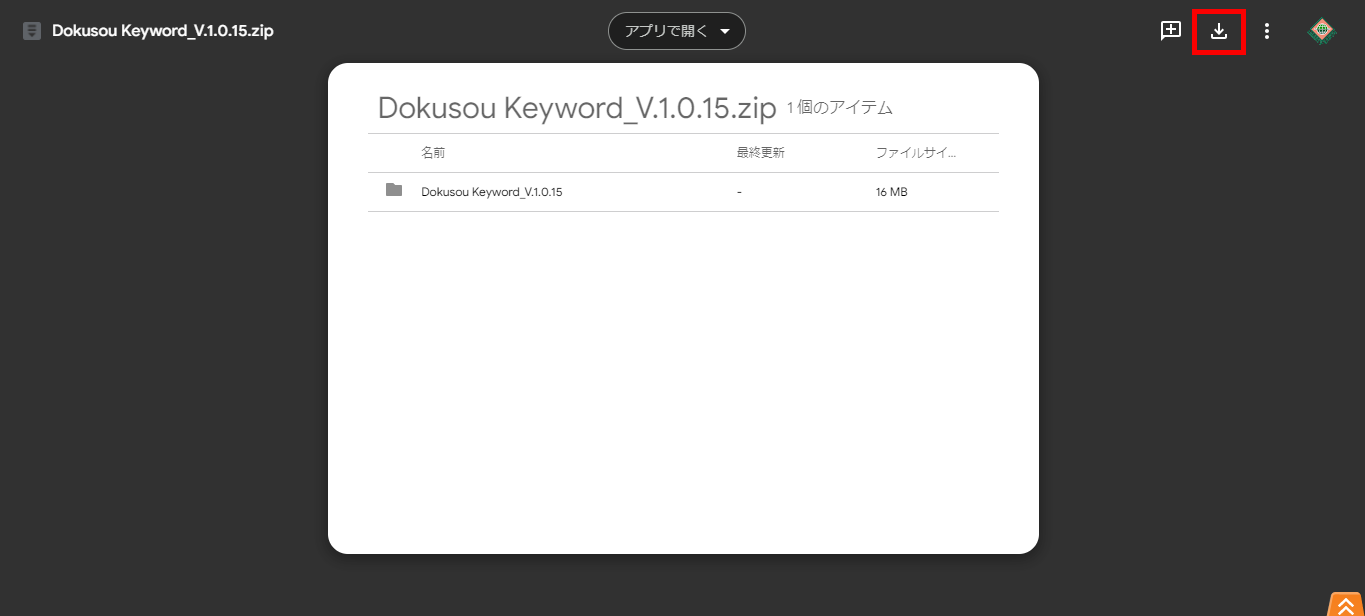
Googleドライブにアクセスし、画面右上の「↓」をクリックしてください。
ダウンロードしたDokusou Keyword.zip を、お好きな場所で解凍(すべて展開)していただければ完了です。
※もし、「ウイルスに感染したファイルです」というような表示が出ても気にしないでください。PCに危害を及ぼすようなファイルは一切入っていないからです
要設定!セキュリティソフトの除外追加設定を行う
Dokusou Keywordの.zipファイルを解凍後、Windowsディフェンダーなどウイルス対策ソフトにより、以下のようなエラーが起こることがあります。
アプリケーション(dokusou.exe)が削除されてしまう
認証IDの入力時にエラーになってしまう
※「初期設定に失敗しました」「認証IDが正しくありません」など
そのため、はじめに一度だけ、以下手順でセキュリティソフトの除外追加設定を行うようにしてください。
「このファイルは危険ではないですよ」という設定をするということです。
そうすれば、Dokusou Keywordを安定して使えるようになります。
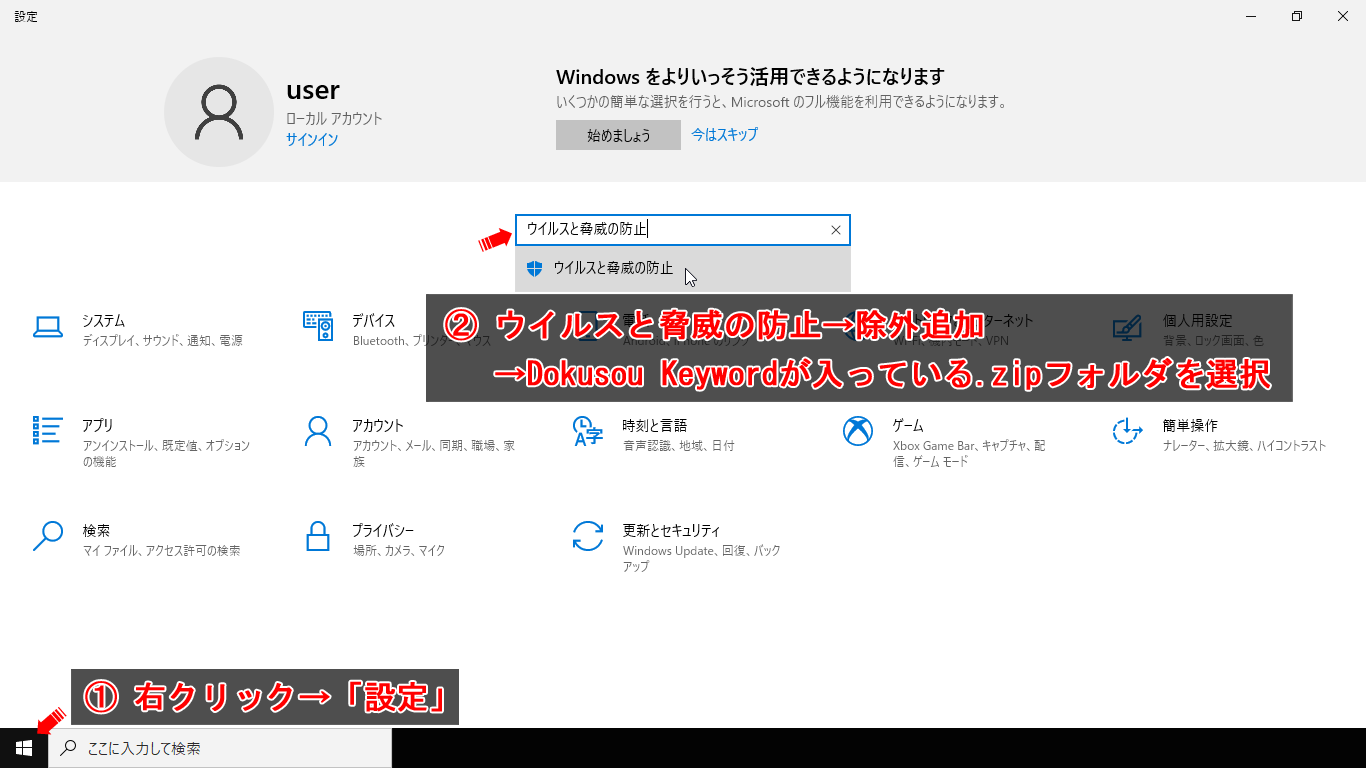
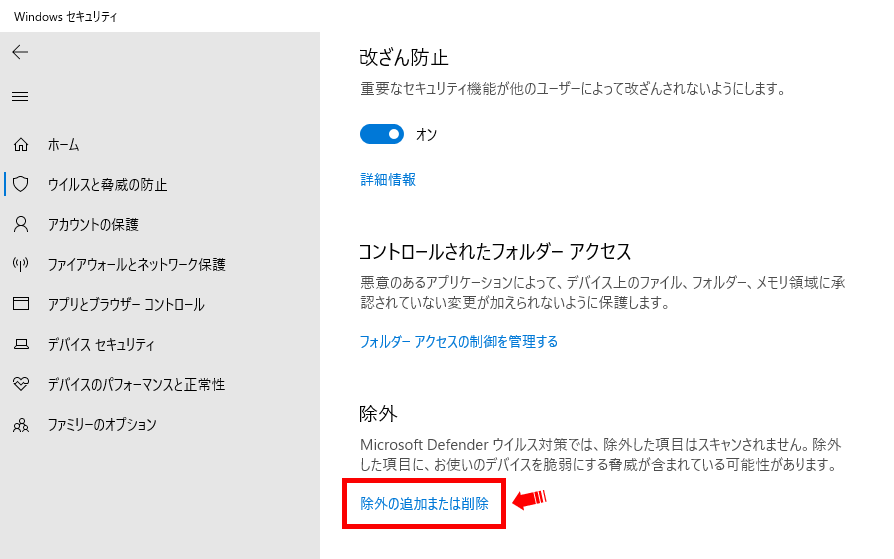
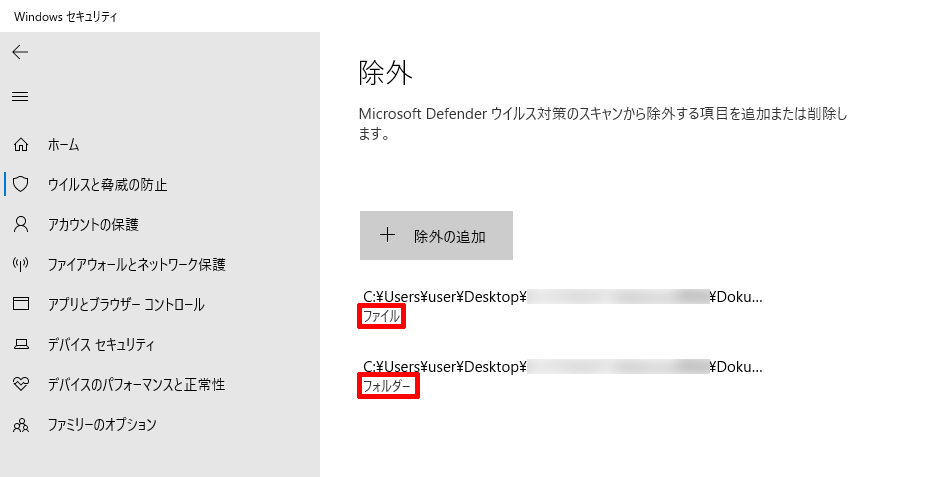
●お使いのPCの「設定→ウイルスと脅威の防止→除外追加→Dokusou Keywordが入っているフォルダを選択」
※可能であれば、実行ファイル(dokusou.exe)も、除外追加設定しておくとなお良いです
●フォルダを指定できない場合は、実行ファイル(dokusou.exe)を直接除外してください
●OneDriveが有効になっている場合は、起動を邪魔するので無効にしてください
●ノートン使用の場合は、ウィルス対策の設定内にある「データプロテクト」の「プロセスの除外」で「dokusou.exe」を追加してください(アンインストールしてしまっても良いです)
●アバスト(アンチウィルス)は動作の邪魔をするのでアンインストールしてください(基本的に純正のWindowsディフェンダーで十分です)
除外追加設定:図解解説
もし、「Windows 11」を使っていて「除外追加項目が表示されない」という人は、次のページを参考にしてください。
OneDriveを無効にするやり方
以下動画の【11分36秒】から、OneDriveを無効にするやり方を解説してくれています。
※クリックすると【11分36秒】から再生されます
以下ページも参考になります。