テストアプリケーションが正常動作しないときの確認事項
テストアプリケーションが正常動作しないときは、以下を順番に確認してください。
まだできていないことがある場合は、試してみてください。
セキュリティーソフトの除外追加設定・アンインストール
まずは、セキュリティーソフトの除外追加設定が適切か確認してください。
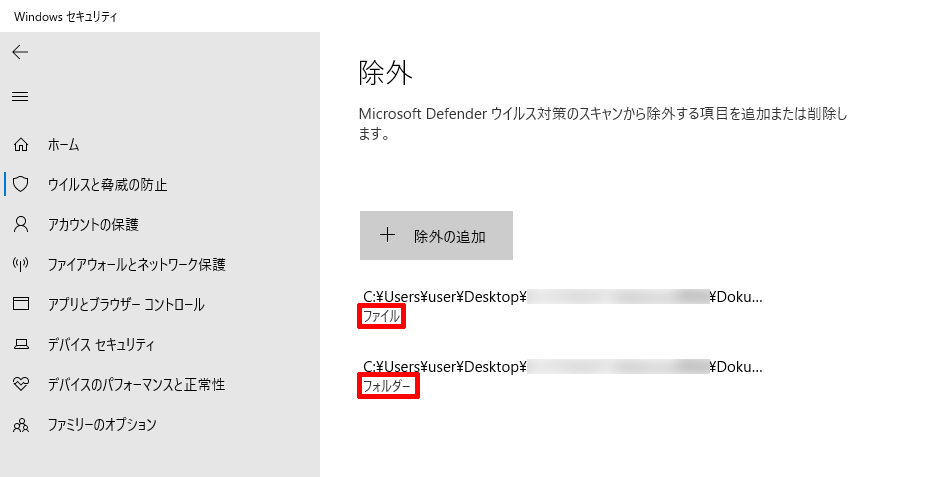
- お使いのPCの「設定→ウイルスと脅威の防止→除外追加→テストアプリケーションが入っているフォルダを選択」
※念のため、実行ファイル(dokusou_test.exe)も、除外追加設定しておくとなお良いです
●ノートン使用の場合は、ウィルス対策の設定内にある「データプロテクト」の「プロセスの除外」で「dokusou.exe」を追加してください ※アンインストールしても良いです
●アバスト(アンチウィルス)は特に動作の邪魔をするのでアンインストールしてください
セキュリティー対策については、基本的に純性の「Windows Defender」で十分なので安心してください。
>>Windows 10(以上)のウイルス対策は Windows Defender で十分
OneDriveを無効にするやり方
●OneDriveが有効になっている場合は、起動を邪魔するので無効にしてください。
以下動画の【11分36秒】から、OneDriveを無効にするやり方を解説してくれています。
※クリックすると【11分36秒】から再生されます
以下ページも参考になります。
windows11を使用していて「除外追加設定ができない」場合
もし、windows11を使用していて「除外追加設定ができない」場合は以下を参考に設定してください
■参考:【windows11】ウィルスと脅威の防止・除外追加設定
https://webhack1.com/lp/windows11/
【それでもダメな場合は...】
条件が整っていれば、テストアプリケーションは絶対に正常動作するはずなので、以下を再確認してください。
◎必要動作環境は確実に整っていますか?
- Windows=64ビット
- Google Chrome ブラウザ(必須)
- Excel(必須)※Microsoft Excel または LibreOffice(無料)
◎PCのスペックとメモリ不足
お使いPCのスペックが低かったりタブを立ち上げ過ぎていたりして、メモリが不足しているだけではないですか?
●PCを再起動してみてください
※PCスペックが低過ぎる場合、こちら側での対処は不可となります(PCを買い替えるなど対策が必要となるため)
◎再確認:OneDriveを無効にする
再確認ですが、OneDriveが有効になっている場合は、起動を邪魔するので無効にしてください
◎テストアプリケーションを削除&再ダウンロード
過去に、すべての条件が整っているのに動作しないという報告を受けたことがあります。
このとき、理由は不明ですが一度、テストアプリケーションを完全に削除し、改めてダウンロードして除外追加設定し直したら正常動作したことがあるので参考にしてください。
◎すべてやったのにダメな場合
それでもダメな場合、logフォルダがあります。
1回起動させるたびに1つずつlogが溜まっているはずなので、logをすべて「.zipファイル」にして、最下部のメールアドレス宛に送ってください。
このとき、セキュリティソフトの除外追加を行った画面の「キャプチャー画像」も添付してほしいです。
除外追加設定が適切にできているか確認したいからです。
よろしくお願いいたします。
▼連絡先
info@liberty-earth-inc.com