【Mac版】Dokusou Keywordの認証と使い方
【Mac版】Dokusou Keywordの認証と使い方を解説します。
まずは、認証を完了させ、Dokusouを使えるようにしましょう。
- アプリケーション(dokusou_mac)を起動
- 認証IDを入力
①アプリケーション(dokusou.exe)を起動
次は、アプリケーション(dokusou_mac)をダブルクリックして起動してください。

初回起動時だけ警告が出るので一旦、「完了」をクリックしてください。
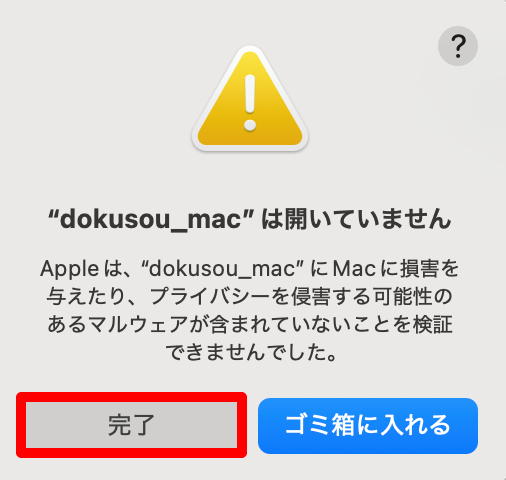
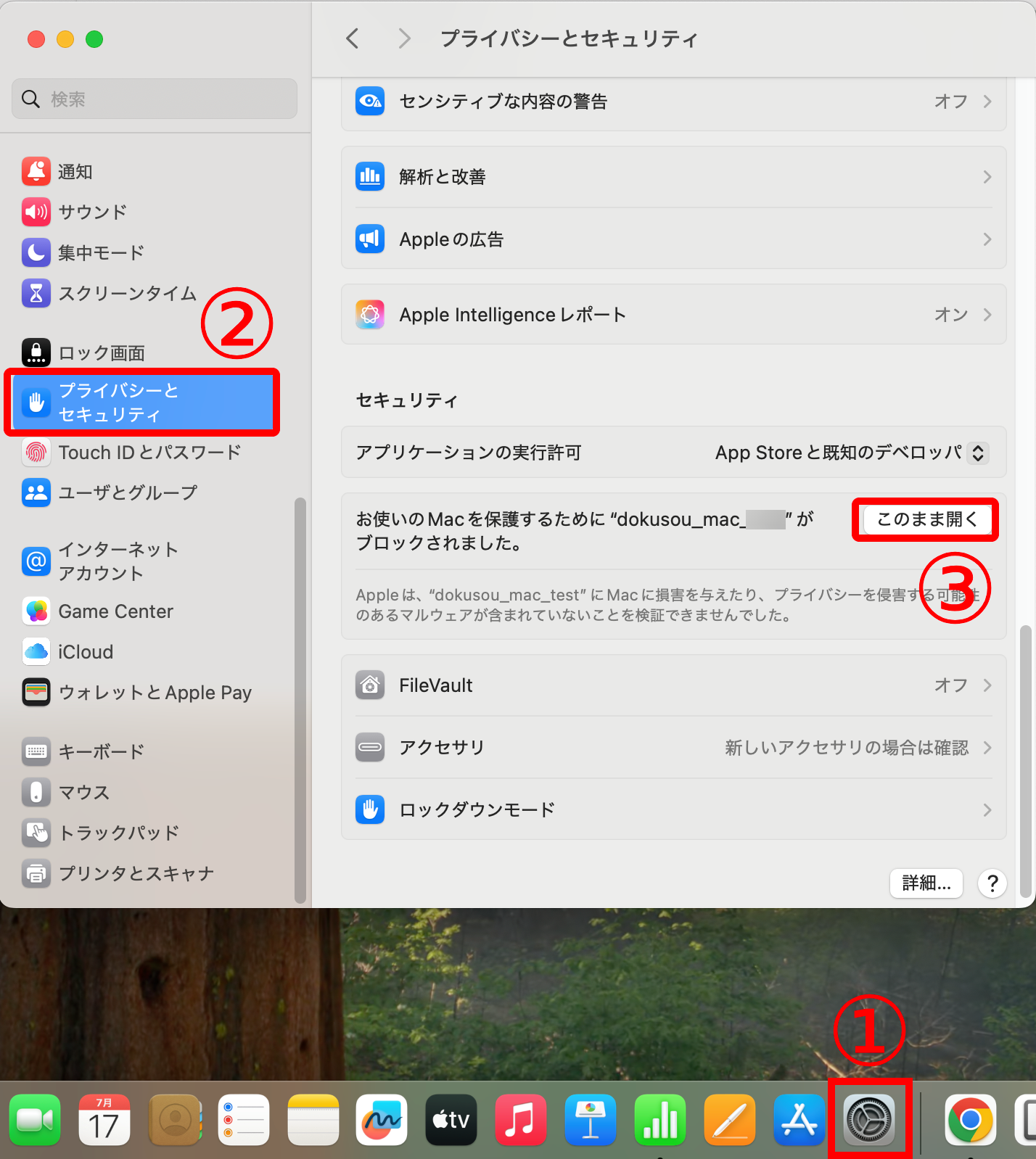
次は、「①システム」→「②プライバシーとセキュリティ」→セキュリティの項目に「お使いのMacを保護するためにdokusouがブロックされました」→「③このまま開く」をクリックしてください。
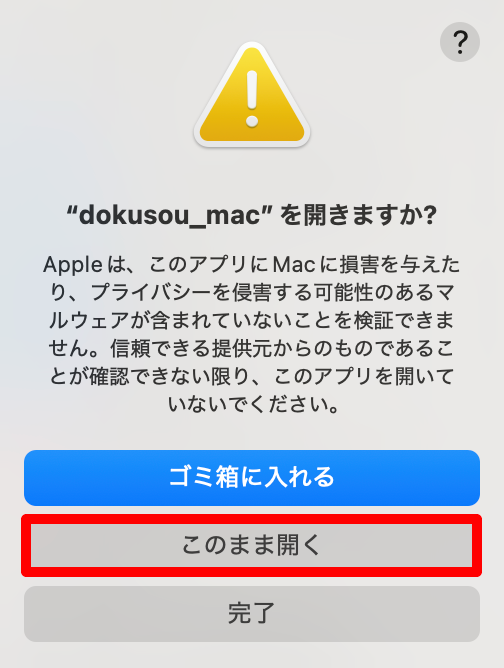
もう一度「このまま開く」をクリックします。
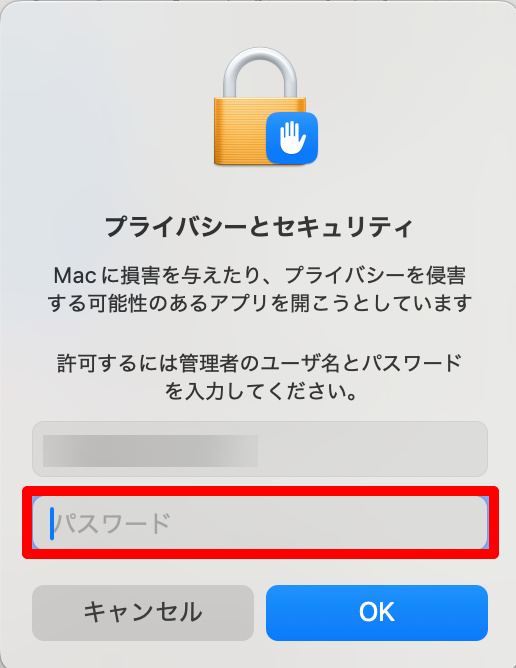
ここで、ご自身のMacの暗証番号を入力してOKを押します。
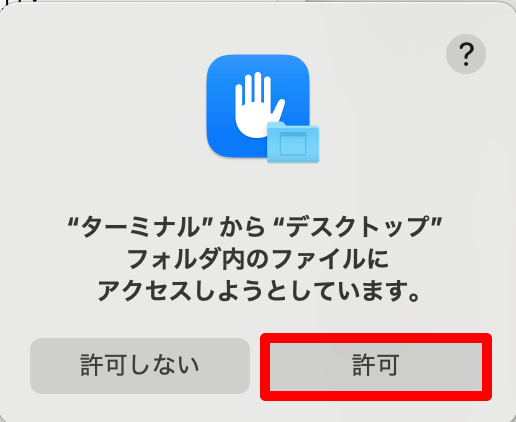
OKを押すと、以下、ポップアップが出てくるので「許可」をクリックしてください。
※出てこない場合は無視してください
約10秒ほど時間が経過すると、認証IDを入力するためのポップアップが出てくるので、認証IDを入力してOKを押してください。
※認証IDのポップアップが出てくるまで少し時間がかかるので、フリーズしてしまったように感じるかもしれませんが正常です
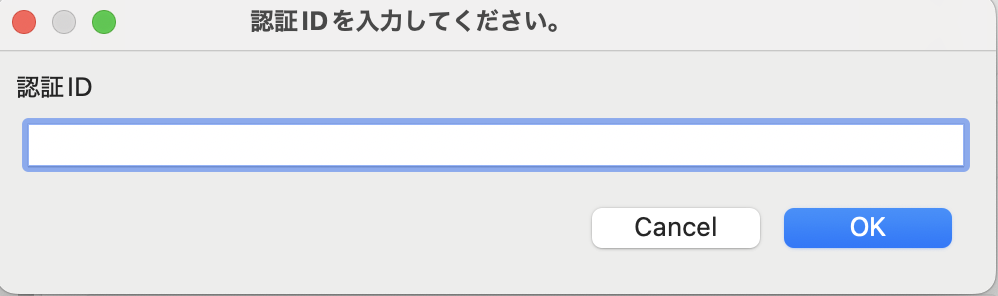
これだけで認証作業は完了します。
そして、予め keywordファイルに入力してある、以下、50個のキーワードの調査がテスト的に開始されます。
ナルト ランキング 強 さ
プロセカ ランキング 圏外
pixiv 人気 カップ リング 腐 ランキング
ジャグラー 最高 枚数 ランキング
プロセカ イベント ランキング 圏外
ホロライブ オリ 曲 ランキング
漫画 喫茶 蔵書 数 ランキング
あん スタ music 強い カード ランキング 無 凸
ミャンマー 名前 ランキング
ドラマ 視聴 率 ランキング
視聴 率 ランキング ドラマ
mbti 生き づら さ ランキング
都 道府県 魅力 度 ランキング 2023 栃木
自動車 保険 ワースト ランキング
j axis 時計 口コミ
qoo10 コスプレ 口コミ
くらし の マーケット 口コミ やらせ
グーグル 口コミ ひどい 店
ゾゾタウン 古着 口コミ b
チョコ ザップ フレンドリー 会員 口コミ
パトラ 口コミ エステ
ピュリナ プロ プラン リブクリア 口コミ
ペンズオイル 評判
モンド 評判 任務
ロッキー モンロー 評判
ヲタ 恋 評判
浅田 飴 せき ど め 評判
評判 の いい 心療 内科 神戸
評判 の いい 皮膚 科 前橋
評判 の 悪い 動物 病院 熊本
beckmann リュック 評判
hid 屋 評判
keeper コーティング 評判
koorui モニター 評判
videoproc converter 評判
け つげ ジョリー 評判
アート 引越 センター 不 用品 回収
安室 奈美恵 の 豪邸
顎 ニキビ しこり 痛い
アクシーズ ファム の 闇
明石家 さんま 糖尿病
アセスルファム k アメリカ 禁止
明石家 さんま 日銀
阿闍梨 餅 まずい
アルビオン 使い 続ける と
悪役 令嬢 の 中 の 人 完結
青 の すみか 音域
ツルハ ビューティー アドバイザー 口コミ
テム ジャパン 通販 口コミ
ホットペッパー ビューティー 口コミ できない
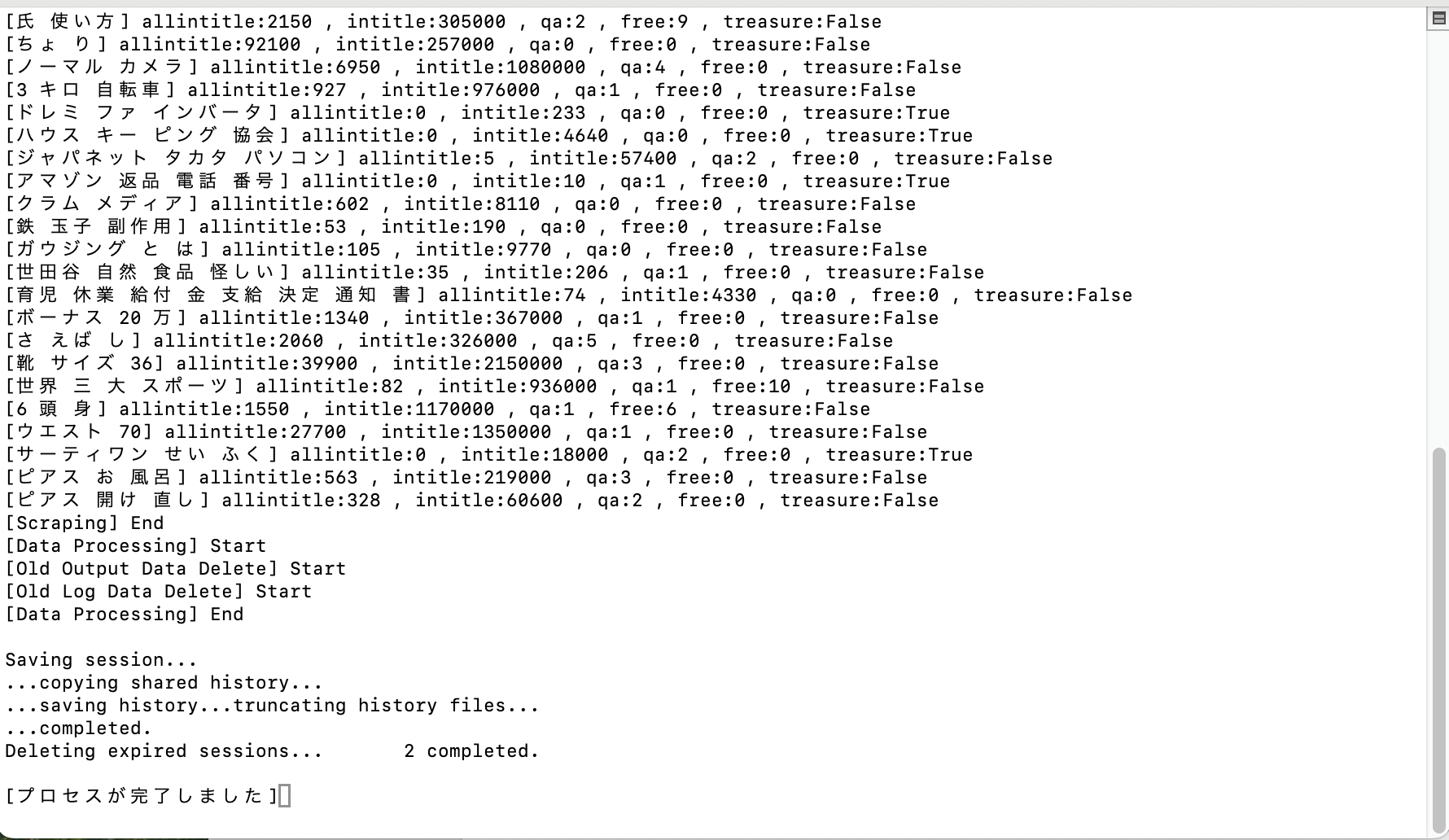
調査が完了すると「outputファイル」が生成されます。
自動でoutputファイルが開かないときは、手動(ダブルクリック)で開いてください。
注意点①
Dokusou Keyword の起動中に「スリープ」にすると、調査は停止してしまうので注意してください。
一方で、「画面消灯」であれば問題なく動作します。
注意点②
Dokusou Keywordは、CPUを消費し過ぎないよう「10キーワード検索ごとに再起動する仕様」です。
そのため、10キーワード検索時点で停止してしまったように見えるかもしれませんが、不具合ではなく正常動作なのでご安心ください。そのまま放置しておけば再稼働します
注意点③
Mac版はWindows版のように「途中停止ボタン」がありません。
そのため、一度調査を開始したら最後までやり切るようにしてください。
画面消灯は大丈夫なので、スリープにしないよう注意して完了するまでそのまま放置してください。
途中でターミナルウインドウを手動で閉じてしまうとデータは残りません。
【Mac版】Dokusou Keywordが正常動作しないとき
【Mac版】Dokusou Keywordが正常動作しない場合は、次の見出し内容を確認&実行してください。
>>【Mac版】Dokusou Keywordが正常動作しないとき
Dokusou Keywordの使い方【動画解説】
以下は、Windows版での動画解説ですが基本操作はmac版も同じなので参考にしてください。
アプリケーションの名称とターミナルウインドウの色が違うくらいです。
LibreOffice(Excel)を使っていて上書き保存が上手くいかない!
フリーソフトの「LibreOffice(Excel)を使っているが、上書き保存が上手くいかない」と連絡を受けることがあります。
これは、高確率で「LibreOffice ではなく Apple Numbers で作業している」 ことが原因です。
Numbers で普通に保存すると必ず .numbers という独自形式になり、既存の .xlsx はグレー表示(クリック不可)になります。
keyword.xlsxが選べない- 手入力で
keyword.xlsxと書いても keyword.xlsx.numbers になる
対策方法
Finder で keyword.xlsx を右クリック → 「このアプリケーションで開く」
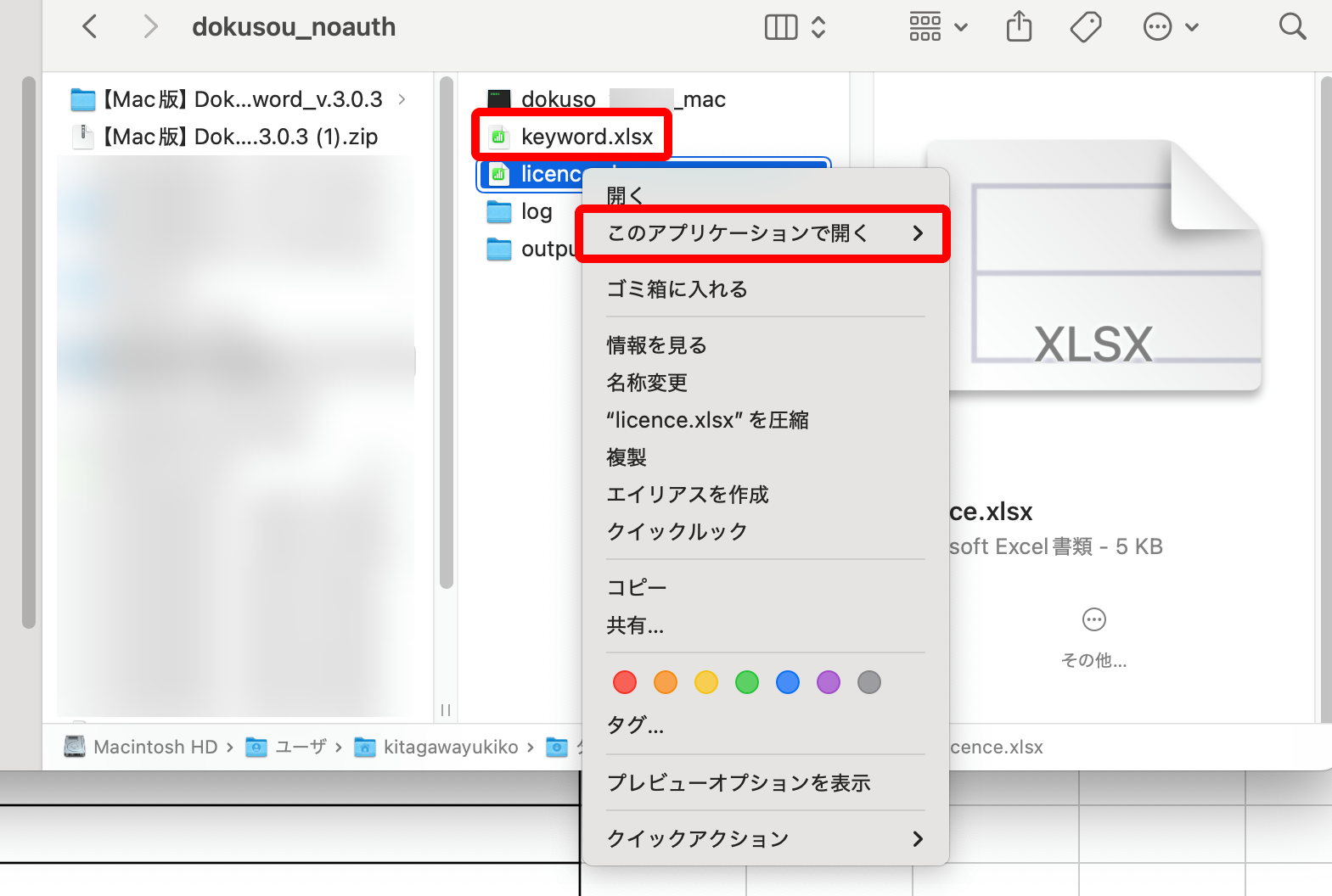
Numbersではなく「LibreOffice」を選択する
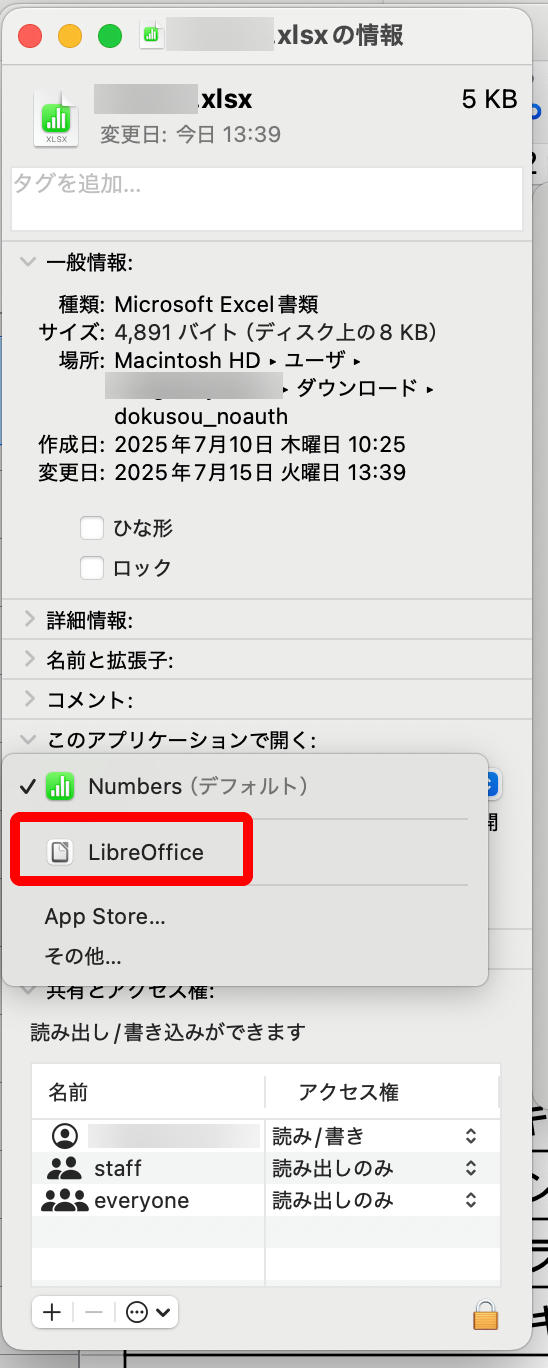
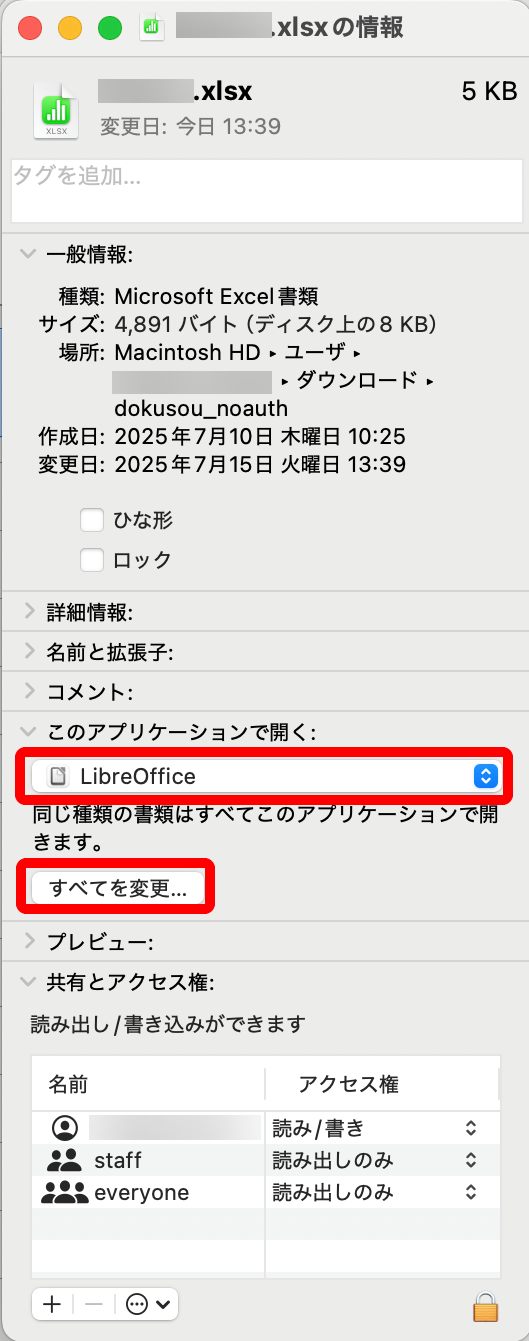
今後も LibreOffice を既定にしたいので「情報を見る」で “このアプリケーションで開く” を LibreOffice に設定し「すべてを変更」
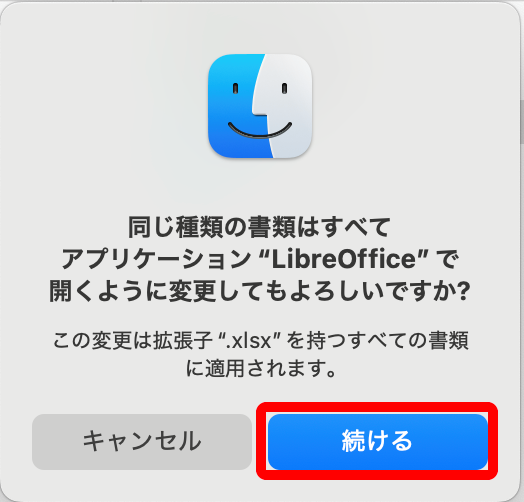
以下のポップアップが出たら「続ける」を押してください。
※出なければスルーです
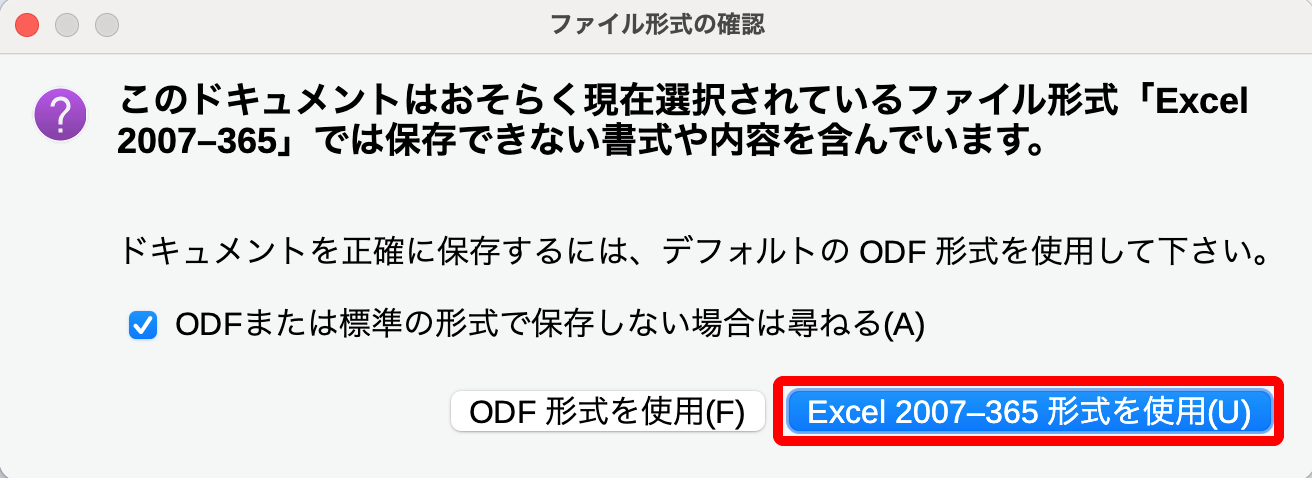
最後に、キーワードを保存しようとするとファイル形式を尋ねられるので赤枠の「Excel形式」をクリックすれば上書き保存完了です。
記事同士の「カニバリ対策」とアクセスUP
記事同士のカニバリとは、同じサイト内で複数の記事が同じキーワードや意味の近いキーワードで競合し合う状態を指します。
カニバリゼーション(cannibalization)とも呼ばれ、「共食い」という意味です。
カニバリが発生すると、次のような問題が起こる可能性があります。
- 検索エンジンがどのページがふさわしいか判断できず、順位が上がりにくい
- 意図しないページが上位に表示される
- ユーザーが混乱する
- 複数の記事でGoogleからの評価が分散する
- CVRの低い記事が上位表示して、売上の機会損失が起こる
対策方法
基本的には、h1(記事タイトル)でカニバリしなければ大丈夫です。
例えば、h1(記事タイトル)に「ポルシェ 中古 安い理由」という、メインキーワードが入った記事が2つあるとカニバリするのでNGです。
記事内のh3(小見出し)などで被るのは問題ありません。
キーワードのグループ分け(クラスタリング)
- Dokusou Keywordで調査
- 似たような意味を持つキーワードや、1記事にまとめられそうなキーワードをグループ化する
こうすることで、カニバリ対策にもなるし、1記事のアクセス数を増加させることも可能です。
そのため、Googleアドセンスに取り組むなら、やる価値はあると思います。

1記事で2つ以上のキーワードを狙う場合は、記事タイトル・h2・最下部のh3に2つのキーワードを入れてください。
例:
⑧ クラウンクロスオーバー ダサい
⑧ クラウンクロスオーバー 不人気
- 記事タイトル:クラウンクロスオーバー ダサい 不人気
- h2:クラウンクロスオーバー ダサい 不人気
- h2:クラウンクロスオーバー ダサい 不人気
- h3(最下部):クラウンクロスオーバー ダサい 不人気
参考記事:クラウンのクロスオーバーは不人気でダサい?評価と売れ行きを分析
※momoさん入稿

1記事で複数キーワードを狙う時の注意点
基本的に、1記事で複数キーワードを狙う場合は、「3キーワードまで」と、考えた方が無難です。
最近の私は、4キーワード狙ってしまうこともありますが、やはり各キーワードが上位表示しにくくなる印象を受けます。
上位表示のしやすさは次の通りです。
- 1記事で1キーワードだけ狙う ←最も上位表示しやすい
- 1記事で2キーワード狙う ←2番目に上位表示しやすい
- 1記事で3キーワード狙う ←3番目に上位表示しやすいが、やや上位表示しにくくなる
- 1記事で4キーワード狙う ←4番目に上位表示しやすいが、かなり上位表示しにくくなる印象
と言っても、5キーワード一気に上位表示できてしまうこともあるので、あとはお任せいたします。
▼KWのグループ分け(クラスタリング)を動画解説
※07:05~17:00 まで
多くのキーワードを狙いすぎてハル式プロンプトが機能しない!
一度に多くのキーワードを狙いすぎて、ハル式プロンプトの出力結果がおかしくなる場合は、次のようにしてください。
※実はこれでも複数キーワードで上位表示を狙えます
- h1(記事タイトル)にメインキーワードとおまけキーワードを入れる
- h2(中見出し)にはメインキーワードだけ入れる
- おまけキーワードは、個別にh3(中見出し)に入れる
- h3(最下部)にはメインキーワードだけ入れる
こうすることで、AIが理解しやすいプロンプト(指示)になります。
▼動画のテキスト解説と重要な補足
Dokusou Keywordの使い方そのものは、非常にシンプルで2ステップだけで完了します。
- 「keyword」ファイルに調査したいキーワードを複数入力
※最大1000キーワードまで - 「dokusou」アプリケーションをダブルクリック
=「output」ファイルが生成され自動で結果が表示される
つまり、調査したいキーワードを入力して、アプリケーションをダブルクリックして放置するだけです。
ただ、先述した通り、Dokusou KeywordはスリープにしたりPC電源を切ったりするとツールも停止してしまうので注意してください。(画面消灯は大丈夫です)
ロジック確認
Dokusou Keywordロジックについて再確認です。
- 任意のキーワードで検索し、1ページ目にQ&Aサイトが1つ以上ある場合は「Q&A」判定&順位測定
- 任意のキーワードで検索し、1ページ目に無料ブログが1つ以上ある場合は「無料」判定&順位測定
- 任意のキーワードで検索し、1ページ目にTikTokが1つ以上ある場合は「TK」判定&順位測定
- 任意のキーワードで検索し、1ページ目にInstagramが1つ以上ある場合は「Insta」判定&順位測定
- 任意のキーワードで検索し、1ページ目にエックスが1つ以上ある場合は「X」判定&順位測定
- 任意のキーワードで検索し、1ページ目にFacebookが1つ以上ある場合は「FB」判定&順位測定
- 任意のキーワード+allintitle・intitleでキーワード検索し、allintitle数が10件以下、intitle数が30000件以下の場合は「aim」判定
- あああああああああああああああああああああああああああああああああああああああああああああああああ
※ここはベースとなる最も重要なパートであるためブラックボックスです。ただ、アプリケーション側の話なので気にしないでください
基本的に「8」をベースとし、これら「1~7」のいずれかに判定されたものはすべて狙い目キーワードです。
記事にすれば、上位表示されやすいことは間違いありません。
- Knowクエリ(何かを知りたい)
- Goクエリ(どこかへ行きたい)
- Doクエリ(何かをしたい)
- Buyクエリ(何かを買いたい)
など、すべての属性クエリを対象に調査することが可能です。
Dokusou Keywordを上手に使うコツ・手順
ここからは、Dokusou Keywordを上手に使うコツ・手順を解説します。
4つの手順
- サジェストキーワードを大量に取得
- キーワードプランナーで検索ボリュームを確認
- keywordファイルにキーワードをコピペして「上書き保存」し、dokusouを起動
- outputファイルが自動生成される
1.サジェストキーワードを大量に取得
まずは、下記のようなサジェストツールで軸となるキーワードを好きなだけ取得してください。
1語でも2語キーワードでも構いません。
- ラッコキーワード
- Ubersuggest
- Googleキーワードプ
- キーワードプランナー
- キーワードリサーチャー
- etc...
基本的には、ラッコキーワードだけ使えば十分だと思います。
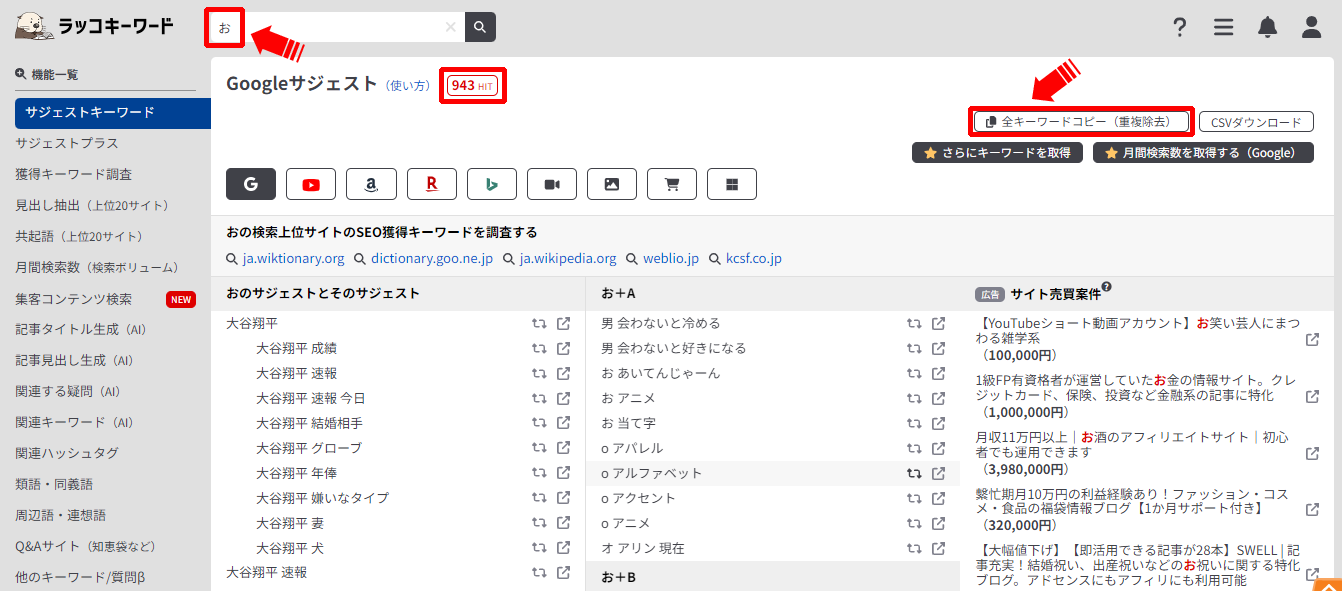
なので、今回は例としてラッコキーワードで「お」とだけ入力して、サジェストキーワードを取得してみました。
すると「941件」のサジェストキーワードが見つかったので、「全キーワードコピー(重複除去)」をクリックします。
※記事内のすべての画像はクリックすれば拡大表示できます
ラッコキーワードは「ライトプラン」でOK
※エントリープランは2025年9月30日に終了
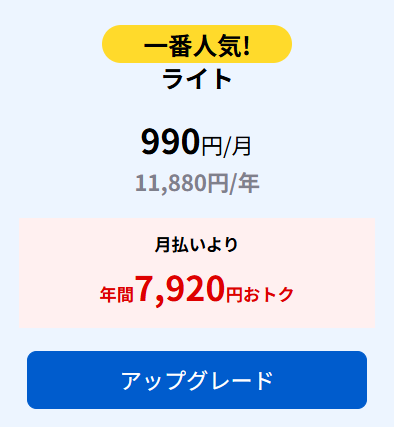
ラッコキーワードで多くのキーワードを取得するためには「ライトプラン」を使う必要があります。
月額990円(年間プラン)なので、ここは迷わず課金しましょう。
ラッコキーワードの仕様変更について
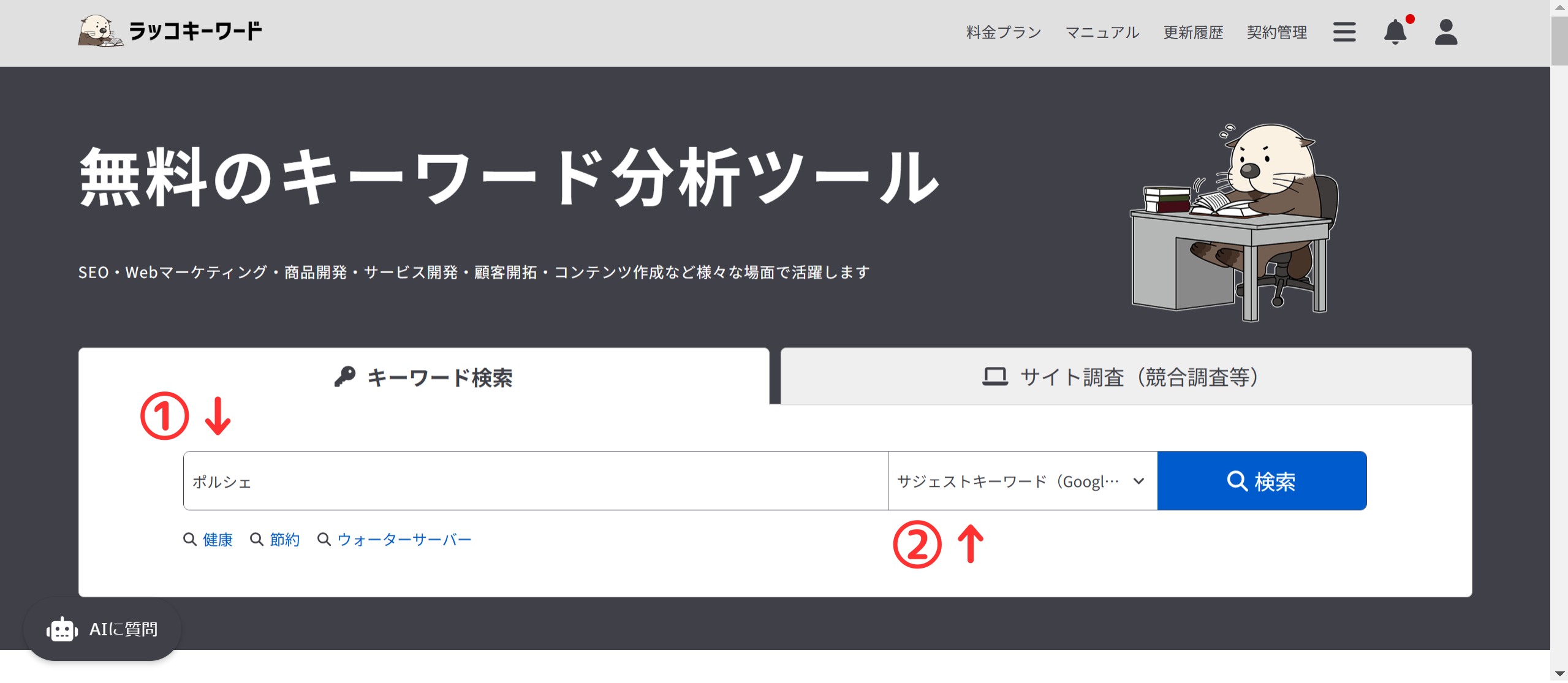
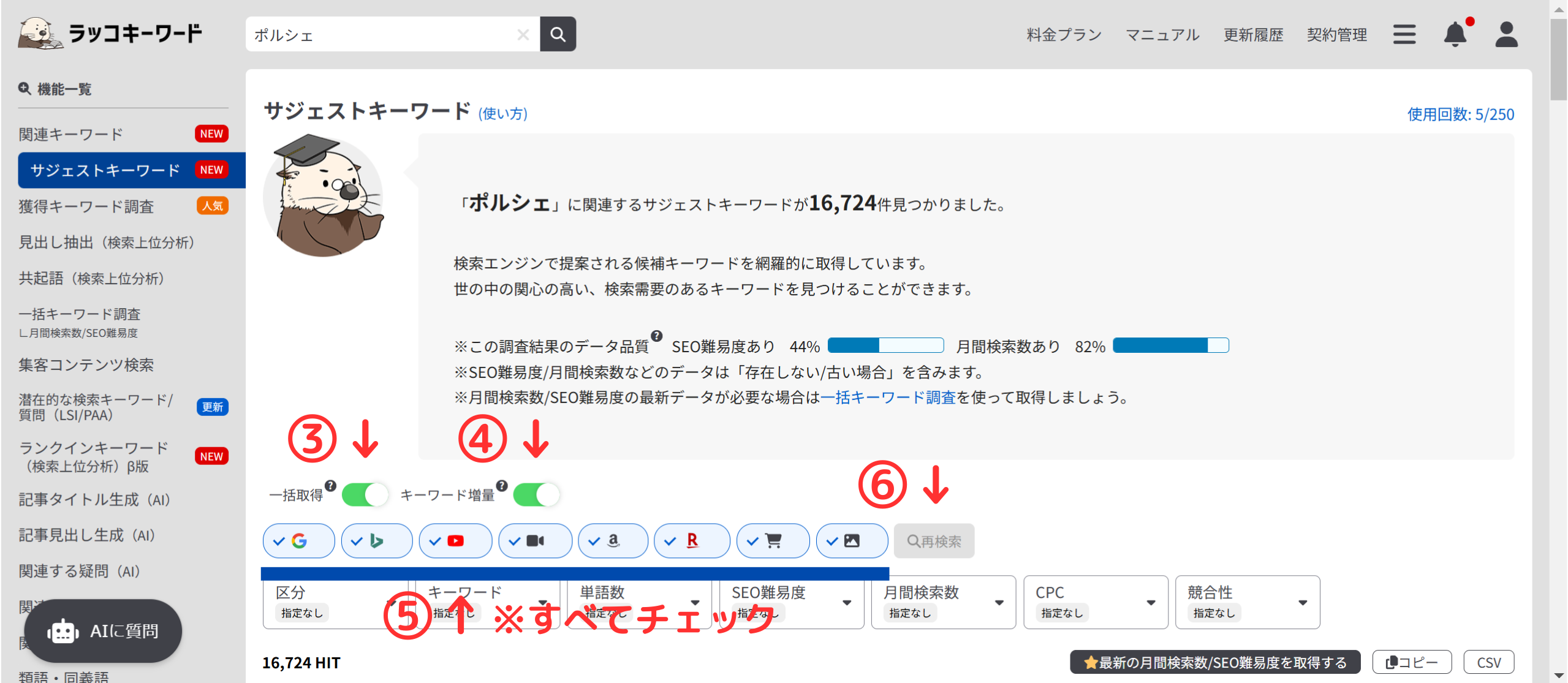
ラッコさんに仕様変更がありましたが、以下手順でライトプランであってもサジェストプラスと同じ量のデータを取得できます。
- 任意のキーワードを入力
- サジェストキーワード(Google)で検索
※デフォルトの「関連キーワード」で検索しないよう注意 - 一括取得をON
- キーワード増量オプションをON
- すべてのアイコンをチェック
- 再検索
- コピーして完了
2.キーワードプランナーで検索ボリュームを確認
次は、Googleキーワードプランナーに移動して各キーワードの検索ボリュームをチェックします。
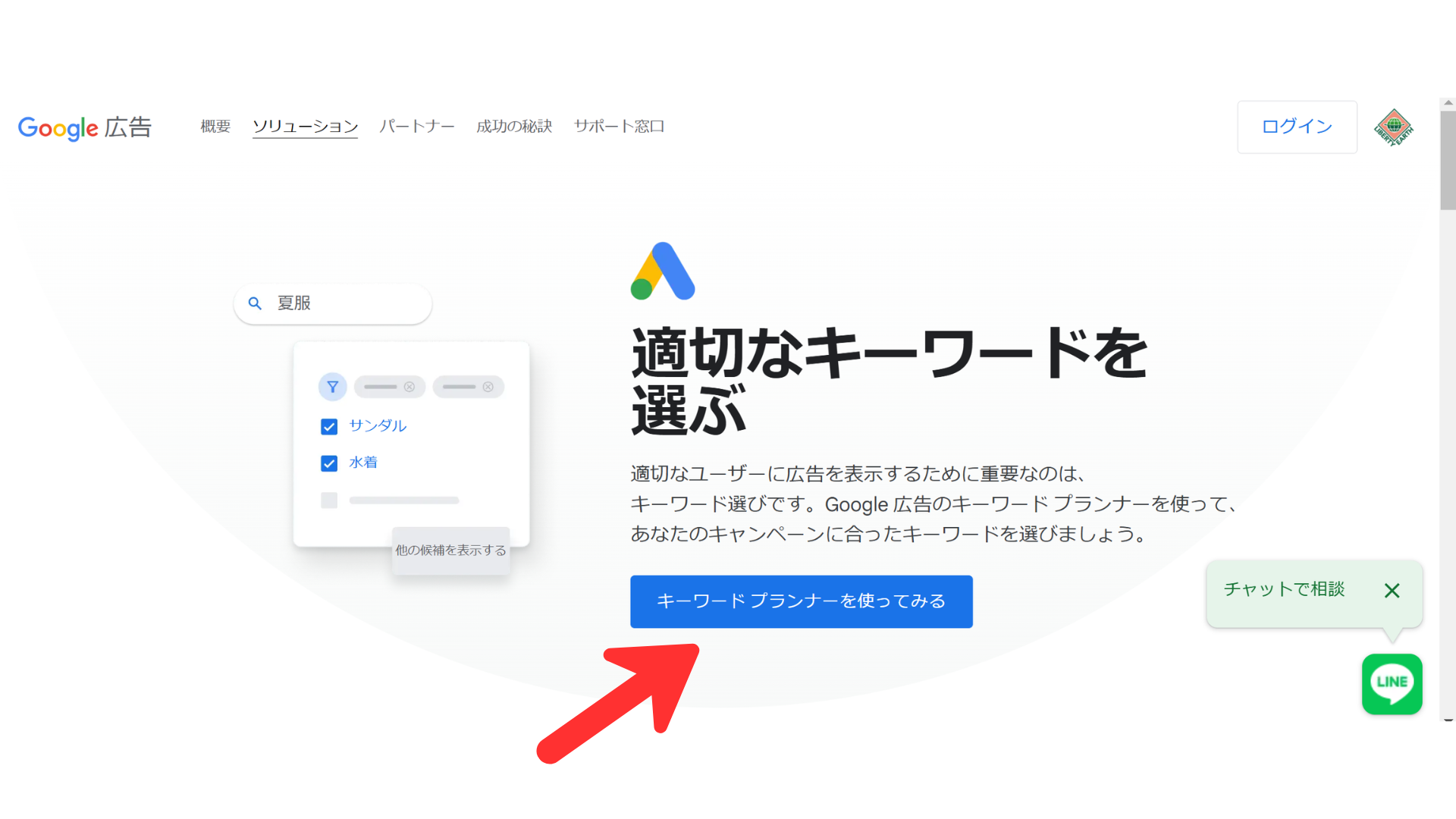
※キーワードプランナーの登録方法については、「キーワードプランナー 使い方」と調べれば山ほど解説サイトが出てくるので、そちらで進めてください。
右側の「検索のボリュームと予測のデータを確認する」をクリックしてください。

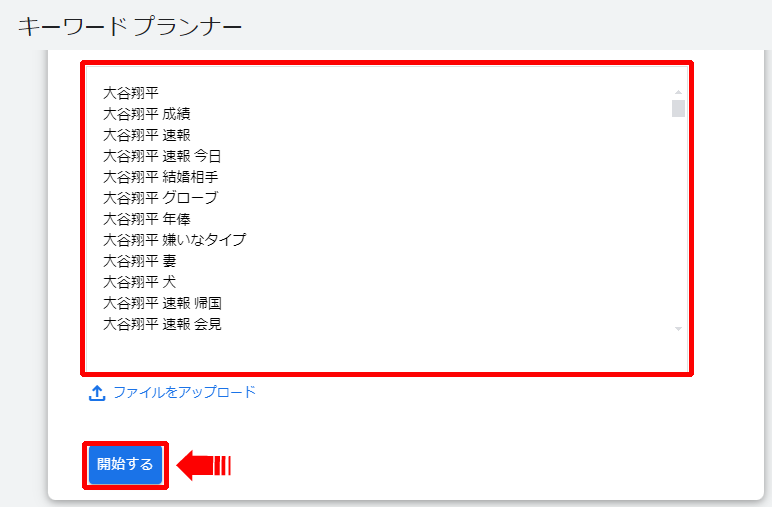
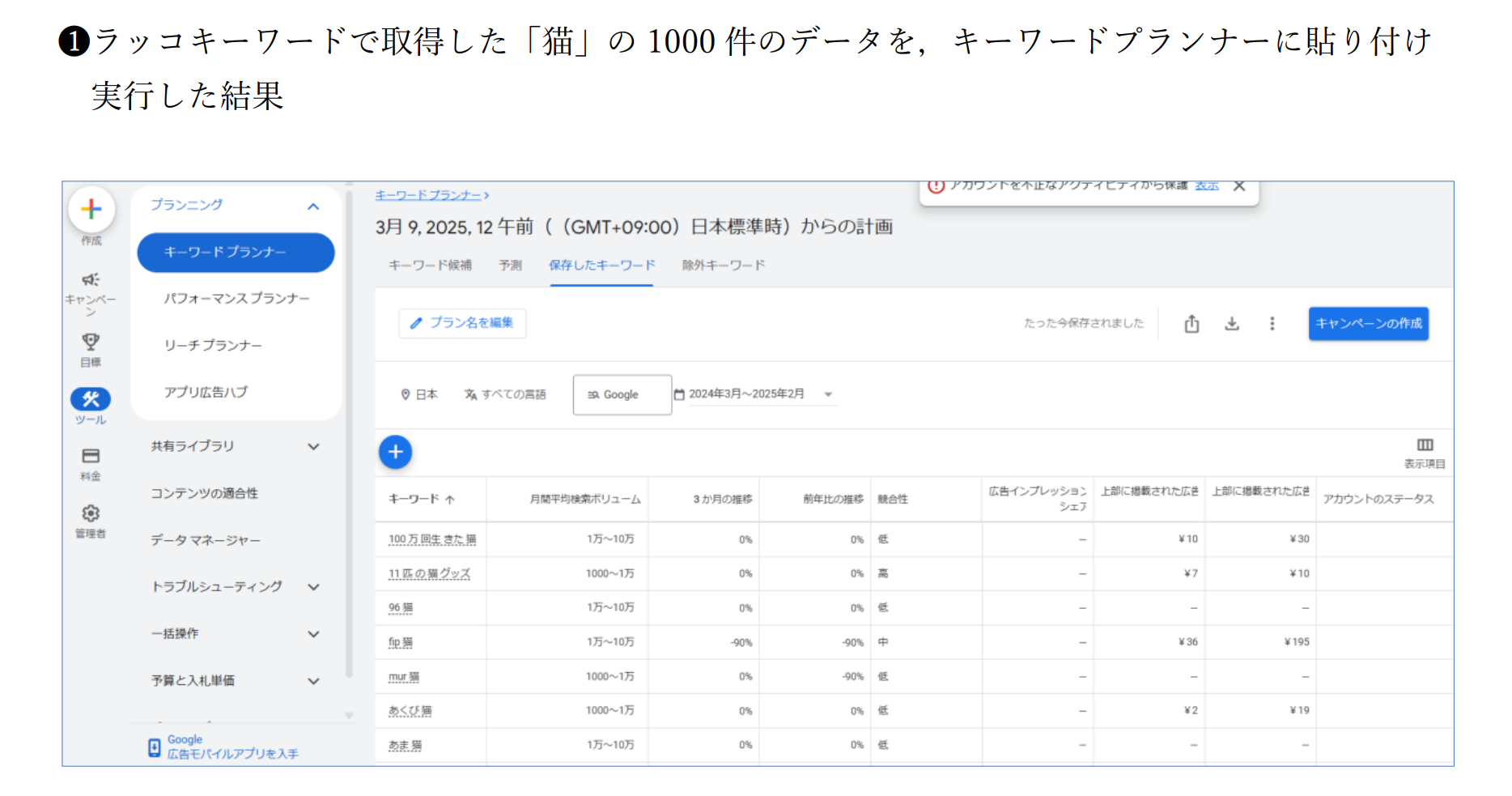
先ほど、ラッコキーワードでコピーした941件のサジェストキーワードを貼り付けて、「開始する」を押します。
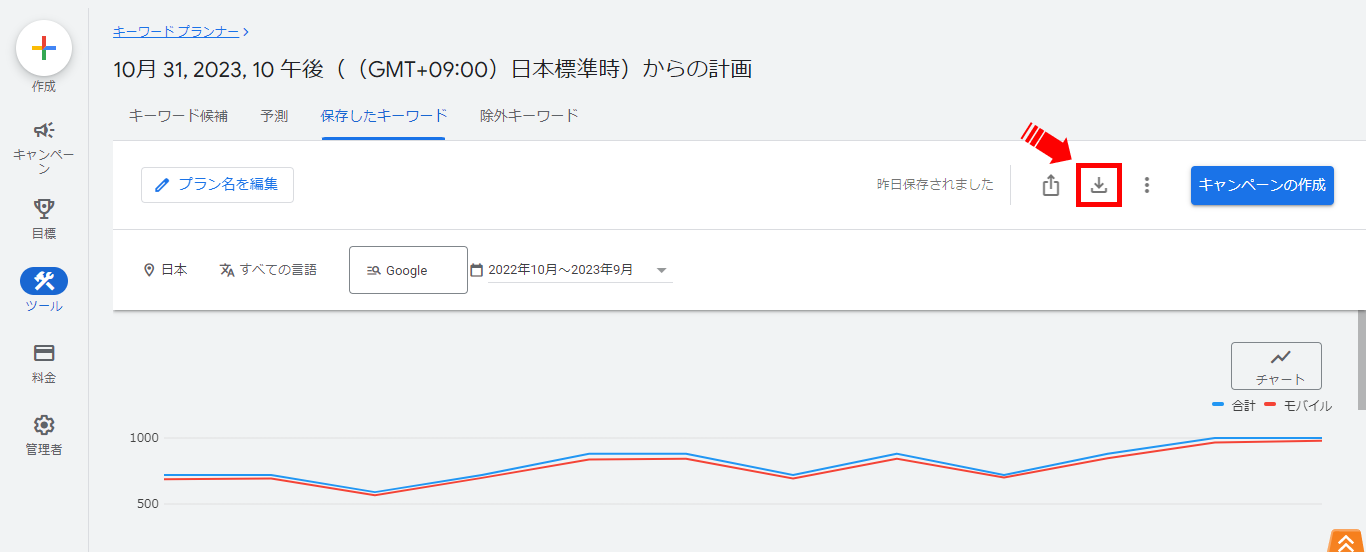
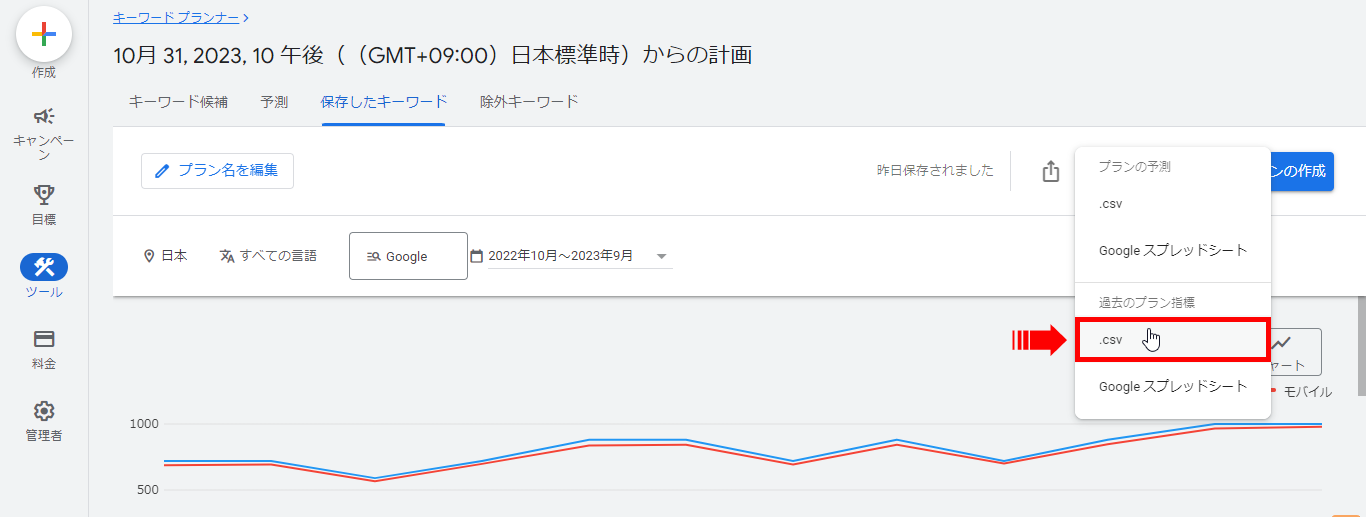
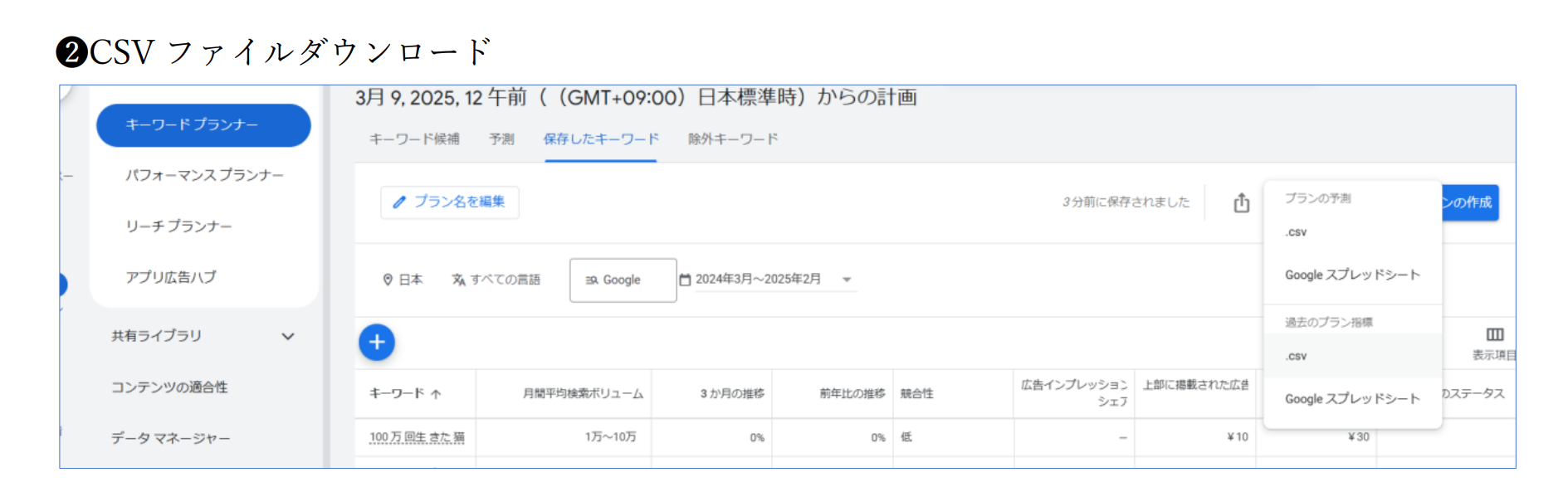
次は、右上の矢印をクリックし、「過去のプラン指標」以下にある「.csv」をダウンロードしてください。
もう一度言います。
「プランの予測」ではなく「過去のプラン指標」以下にある「.csv」をダウンロードです。
ダウンロードできる「.csv」は2か所あるので注意してください。
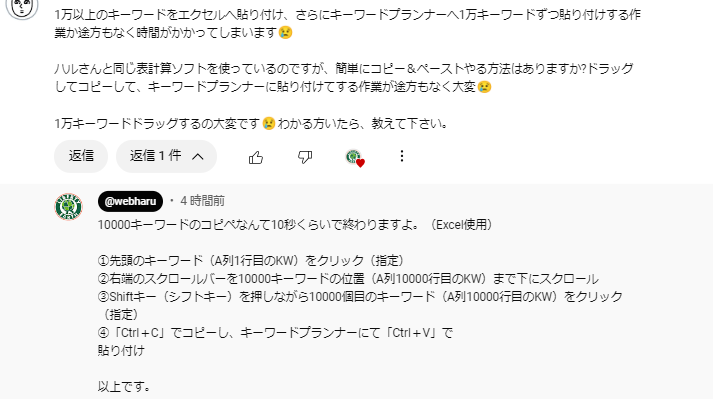
数万個の関連キーワードをキーワードプランナーにコピペする場合
キーワードプランナーは一度に10000個までしか調査できません。
そのため、場合によっては2~6回くらいに分けて作業する必要があったりします。
この作業が大変だと感じる人は、数万個のキーワードを一旦Excelにコピペして以下の作業を行ってみてください。
検索ボリュームがアバウトに表示される
キーワードプランナーは、Google広告を出稿しないと「10~100」「100~1000」というように正確な検索ボリュームが表示されません。
それでも大きな問題にはならないのでご安心ください。
サイトが育つまでは、「100~1000」のお宝キーワードを攻めるようにし、上位表示するキーワードが増えてきたら「1000~10000」を狙うようにすれば良いからです。
ただ、本気でブログアフィリエイトで成功したいんだ!という人は、やはり正確な数値を取得できるよう努力したほうが良いと思いますが、お財布事情もあるので最終判断はお任せします。
なお、検索ボリュームが50・500・5000・50000、と表示されている場合は、次のような意味合いです。
- 0
- 50=10~100
- 500=100~1000
- 5000=1000~10000
- 50000=10000~100000
当たり前ですが、検索ボリューム「0」のキーワードをコンテンツ化してもアクセスが来ない=意味ないです。
参照:キーワードプランナー|各月の月間検索ボリュームが表示されない
では、「過去のプラン指標」以下にある「.csv」をダウンロードしてください。
注意ポイント
もし、.csvでダウンロードしたけど「各月の月間検索ボリュームが表示されない」という人は、次の見出し以下の内容を確認してください。
.csvファイルを開き、1~5行目まで削除してください。
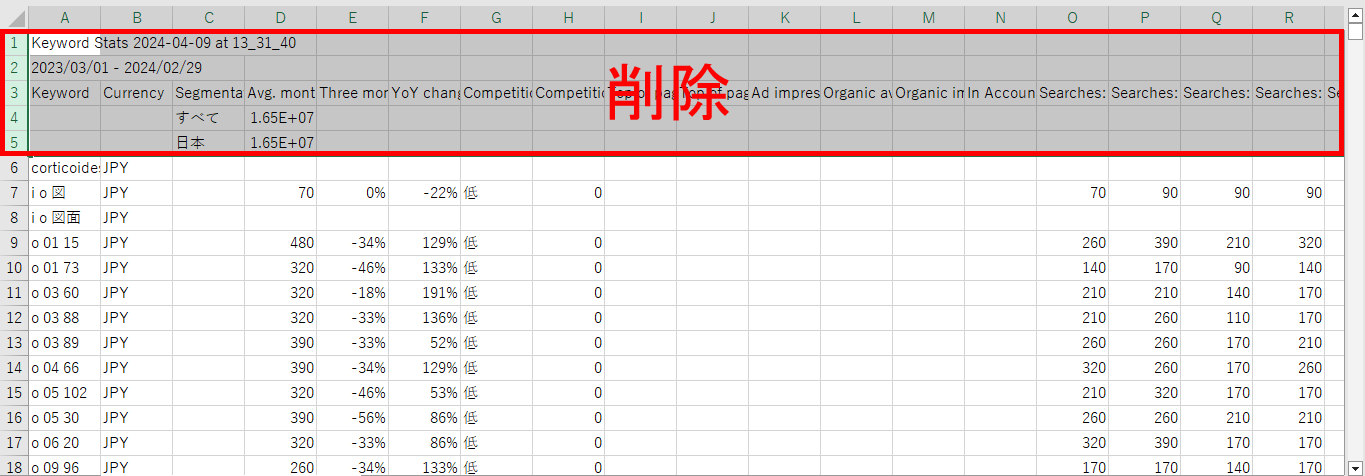
次に、B・C列を削除します。
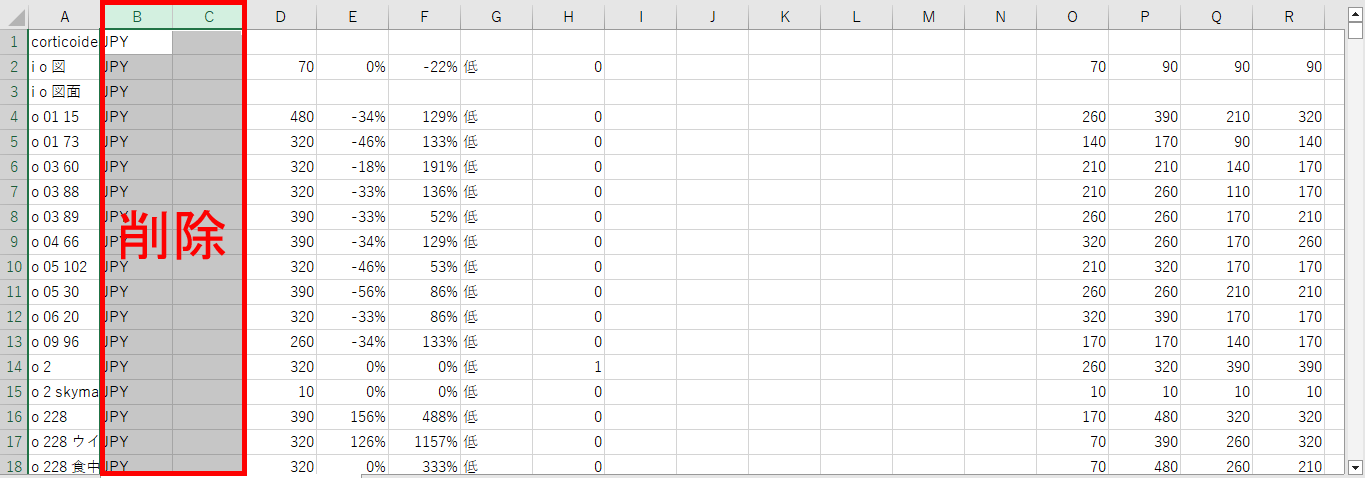
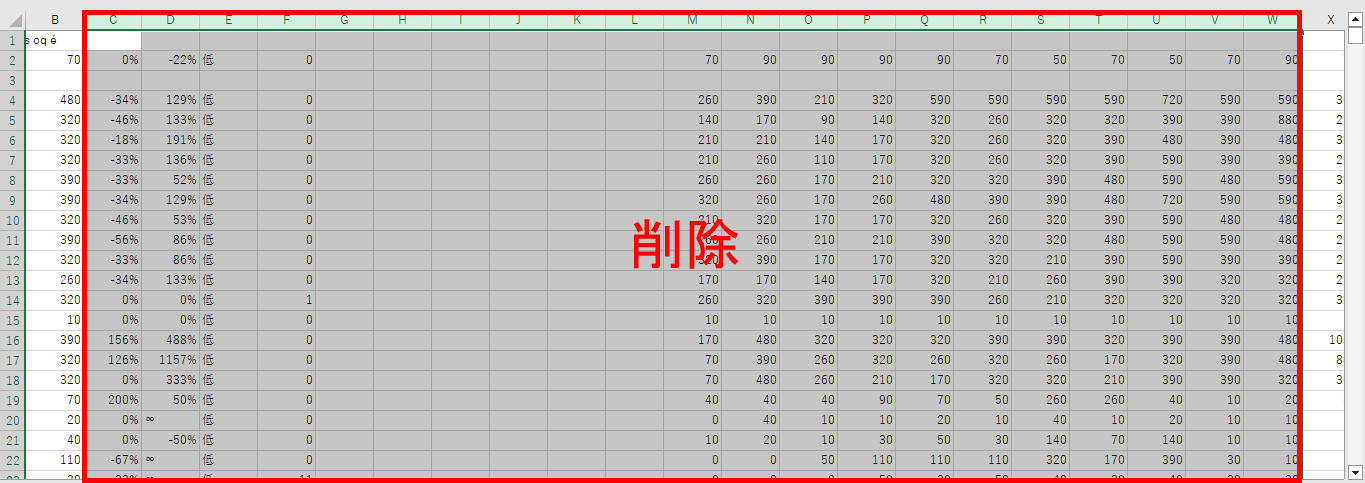
次は、C~W列までを削除します。
ポイント
C~W列までを削除するのは、あくまでも私の場合です。そのため、削除したくない列があるときは残していただいてOKです
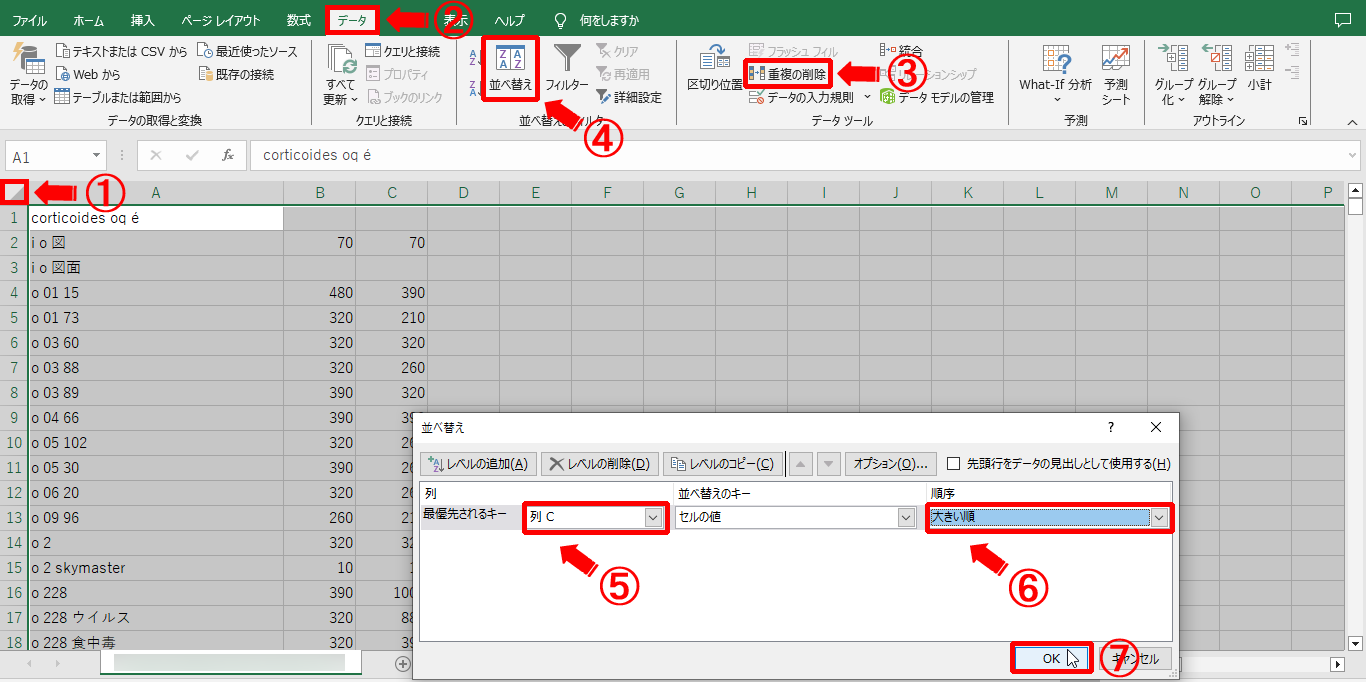
次は、キーワードの検索ボリュームが大きい順に並び変えます。
- 「シート全体」を選択
- 「データタブ」を開く
- 「重複の削除」で重複キーワードを削除する
- 「並べ替え」をクリック
- 最優先されるキーを「C列」にする
- 順序を「大きい順」にする
- 「OK」を押す
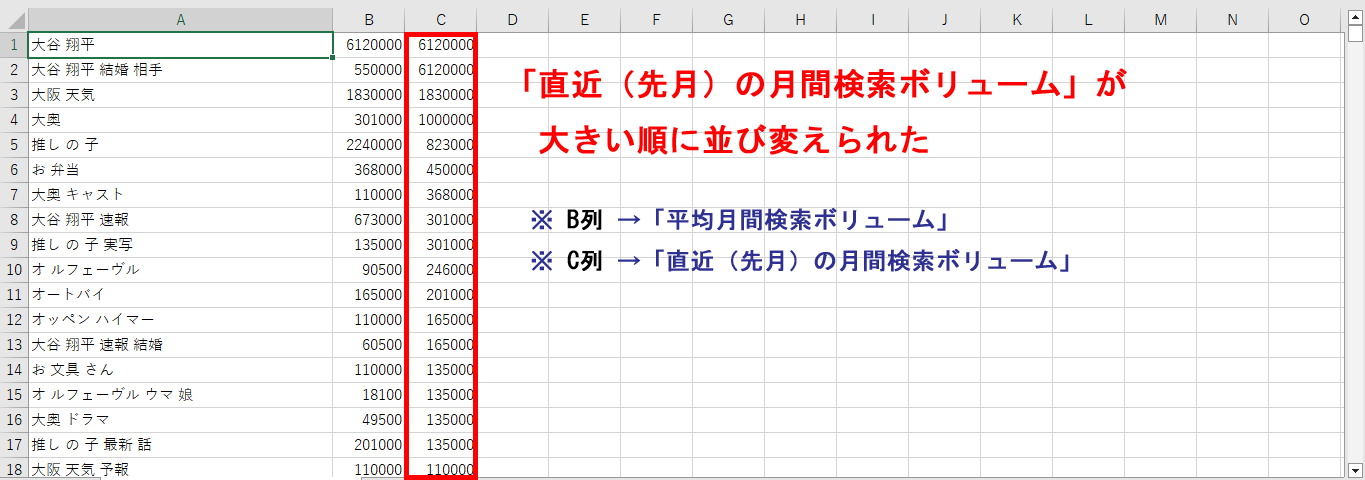
今のB列は「平均月間検索ボリューム」で、C列は「直近(先月)の月間検索ボリューム」です。
つまり、現時点で「直近(先月)の月間検索ボリューム」が大きい順に並び変えられたはずです。
あとは、A列の中の調査したいキーワードを複数(最大1000個まで)コピーし、「keyword」に貼り付けていきます。
※検索ボリュームが小さ過ぎるものは調査しないなど、お好きなようにしてください
A列のキーワードをコピーするときの注意点
A列のキーワードをコピーするとき、A列タブをクリックして列全体をコピーしないようにしてください。
キーワードがない空白行もコピーされてしまうからです。
そうなると、keywordファイルに貼り付ける際、不具合が起きてペーストできなくなったり、上書き保存できなくなったりします。
このため、必ず、調査したいキーワードだけの範囲をドラッグ選択&コピーするようにしてください。
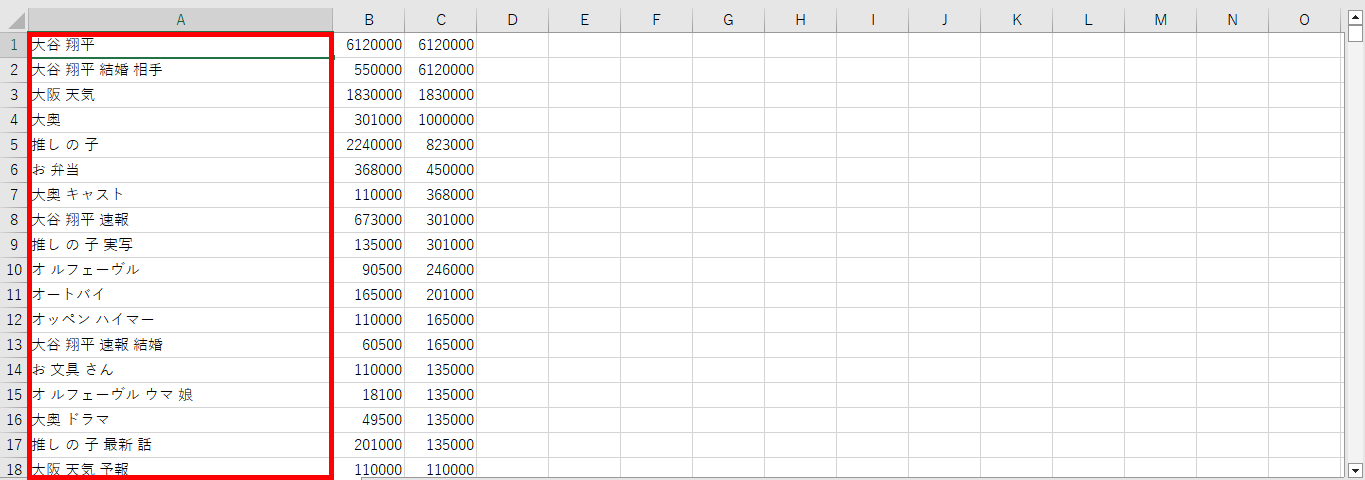
ミスする人が多いのでもう一度言います。
A列タブをクリックして列全体をコピーすると、キーワードがない空白行もコピーされてしまい、keywordファイルに正しく保存できないので注意してください。
必ず、調査したいキーワードだけの範囲をドラッグ選択&コピーし、keywordファイルに貼り付けて上書き保存してください。
3.keywordにキーワードをコピペして「上書き保存」し、dokusouを起動
手順
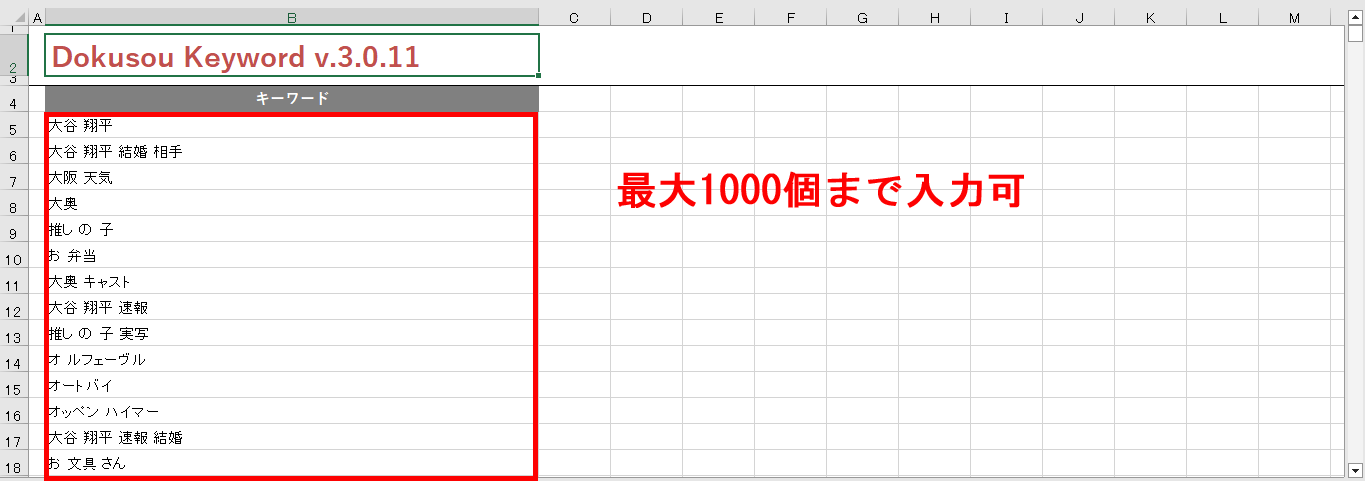
- keywordファイルの「B列5行目以下」に調査したいキーワードを入力し「上書き保存」
※最大1000キーワードまで - 「dokusou」アプリケーションをダブルクリックで起動
- outputファイルが生成され判定結果が自動で表示される
Dokusou Keywordのフォルダ内にある「keyword」をダブルクリックして、Excelファイルを開きます。

初回だけ「編集を有効にする」をクリックし、B列の5行目以下に先ほどコピーしたキーワードをすべて貼り付け「上書き保存」します。
「dokusou_mac」アプリケーションをダブルクリックして起動します。
ソフトウェアの起動中は、電源を落としたりスリーブにしないようご注意ください。
キーワードの調査時間
なお、Dokusou Keywordはローカルアプリケーションなので、お使いのPCスペックや回線環境の影響を受けます。
これらの要因により、1キーワードに対する調査時間が異なるということです。
ただ、回線環境が劣悪だったり相当な低スペックPCでなければ、通常は1キーワードの調査時間が「10~15秒」で完了します。
つまり、1000キーワード(一度に調査可能な最大数)なら、167分~250分(2時間30分~4時間10分)で完了するということです。
Settingシートについて
keywordファイルの2枚目のシートに「Setting」があります。
Settingシートには、いくつかの項目がありますが触らないようにしてください。
項目のテキストを変更したり値の数字を変えたりすると、正常に機能しなくなってしまうからです。

4.outputファイルが自動生成される
Dokusou Keywordの起動が終了すると、outputファイルが生成され自動で開き完了です。
ただ、現時点でお宝キーワードは選定されたものの、各キーワードの検索ボリュームがわかりません。
そこで、今度はこのoutputデータを先ほどキーワードプランナーからダウンロードした.csvファイルに貼り付けます。
outputデータの2行目以下をすべてコピーしてください。
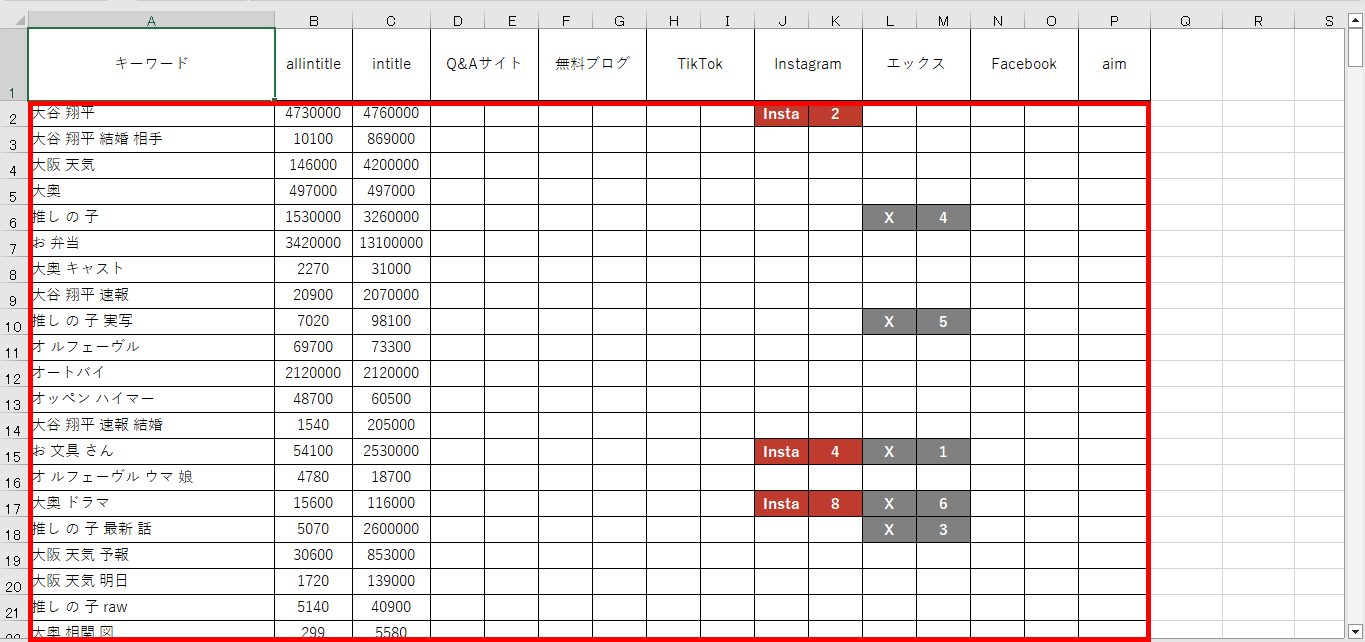
キーワードプランナーからダウンロードした.csvファイルの「D列・1行目」に、コピーしたoutputデータを貼り付けでください。
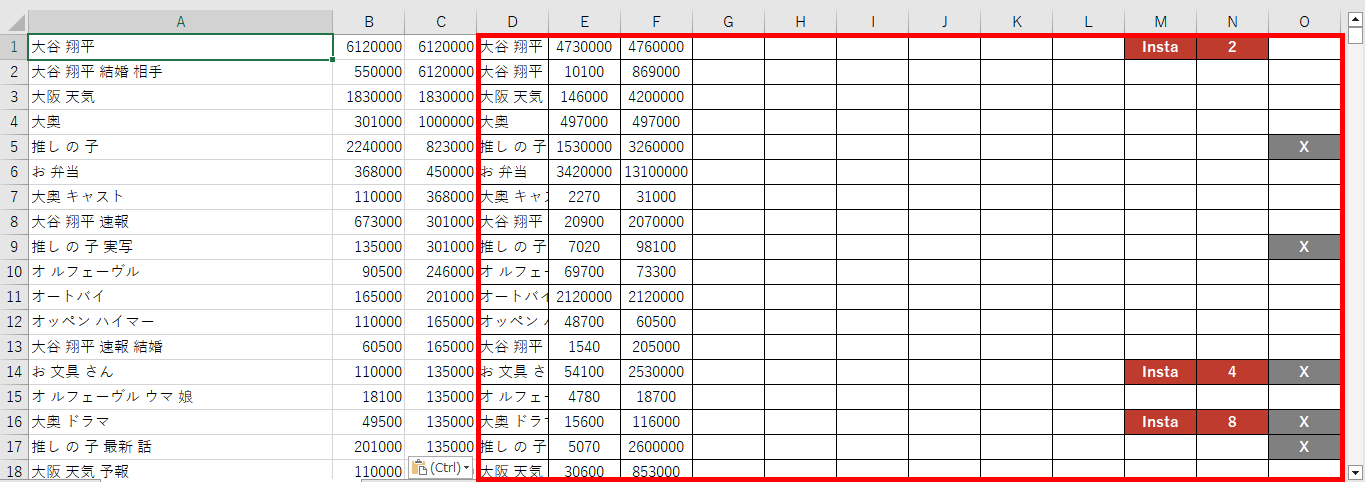
その後、A列とD列のキーワードにズレがないか確認してください。
ポイント
稀に、キーワードの重複などで行がズレていることがあります。
A列とD列のキーワード行が異なるとすべてが狂ってしまうので、きちんと確認するようにしてください
※↓A列とD列のキーワード行がズレていないか確認する
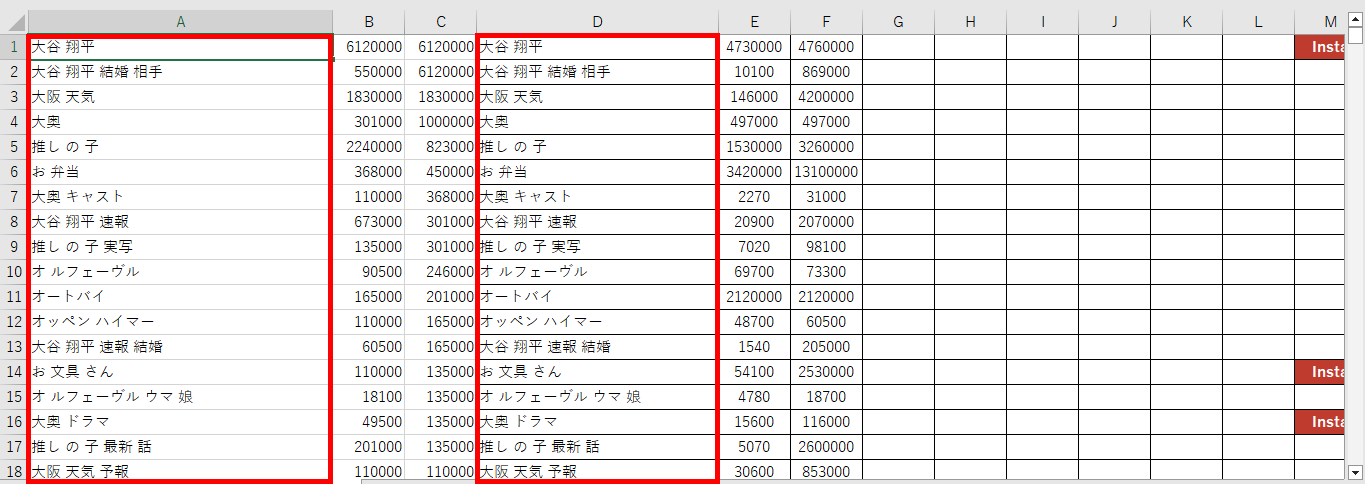
A列とD列のキーワードにズレがないことを確認したら「D列を削除」してください。
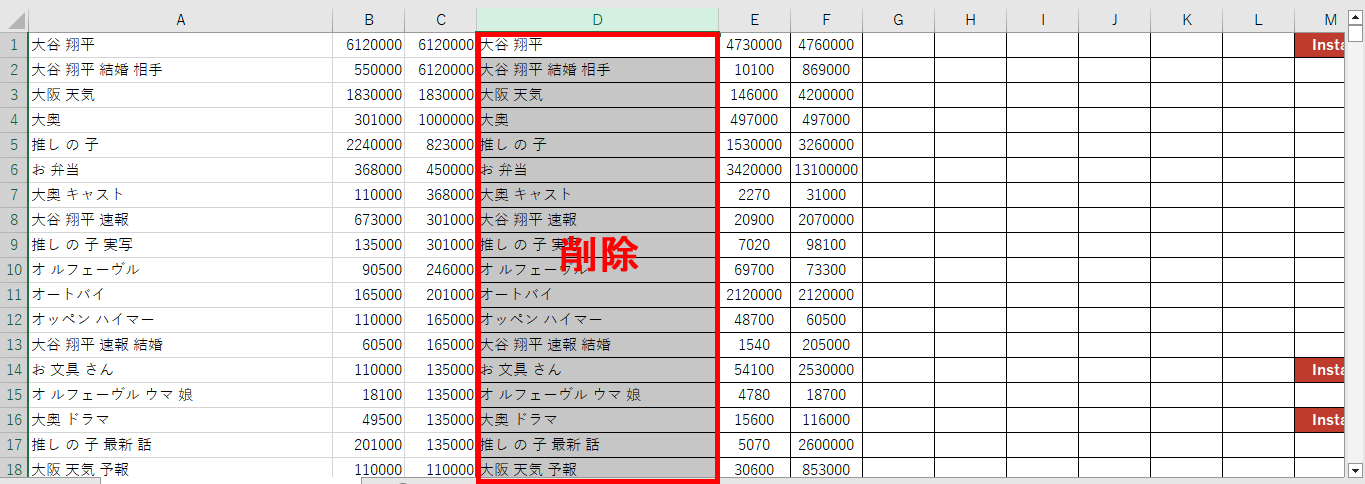
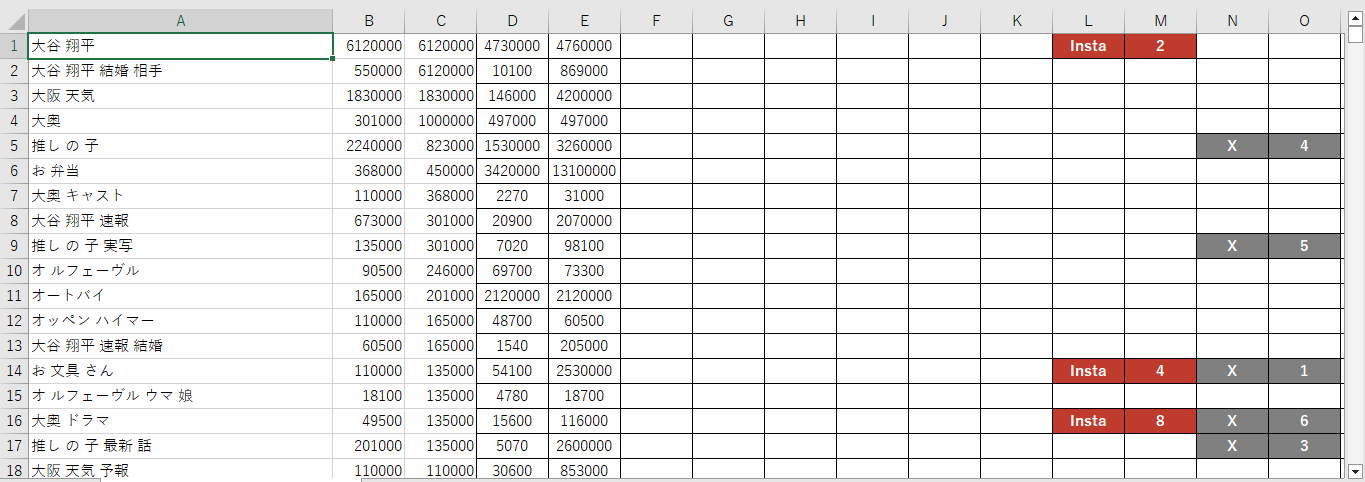
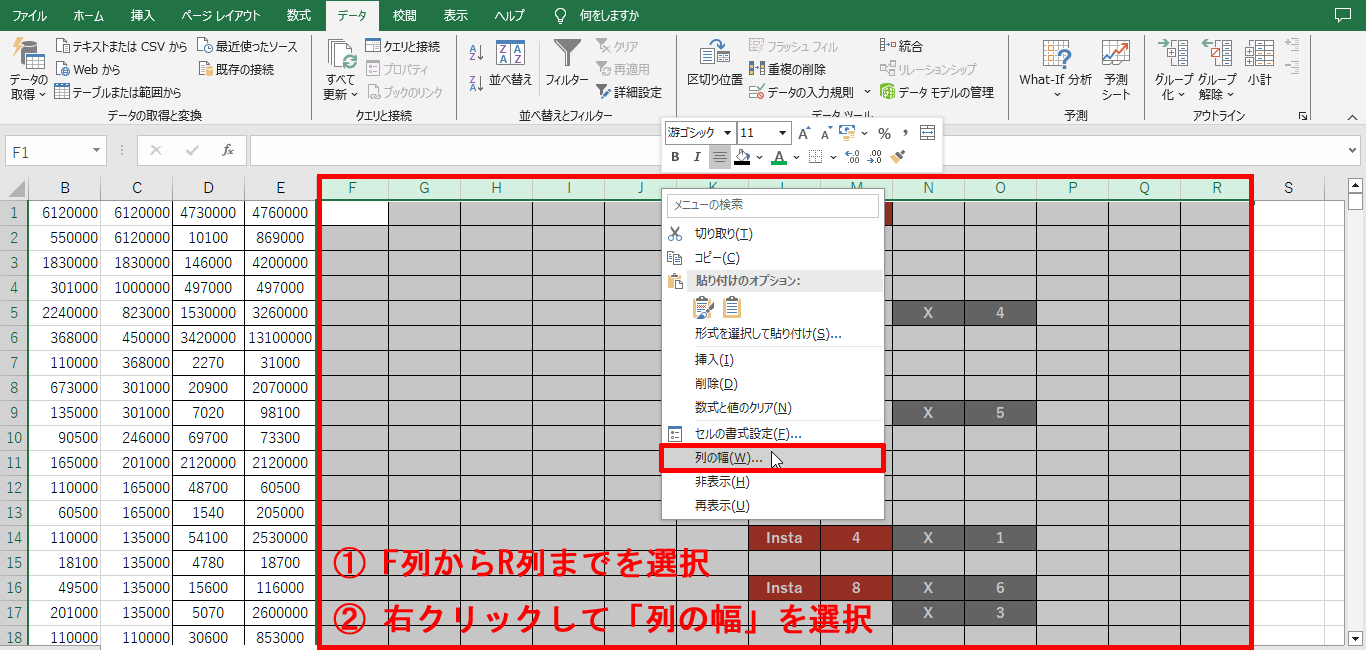
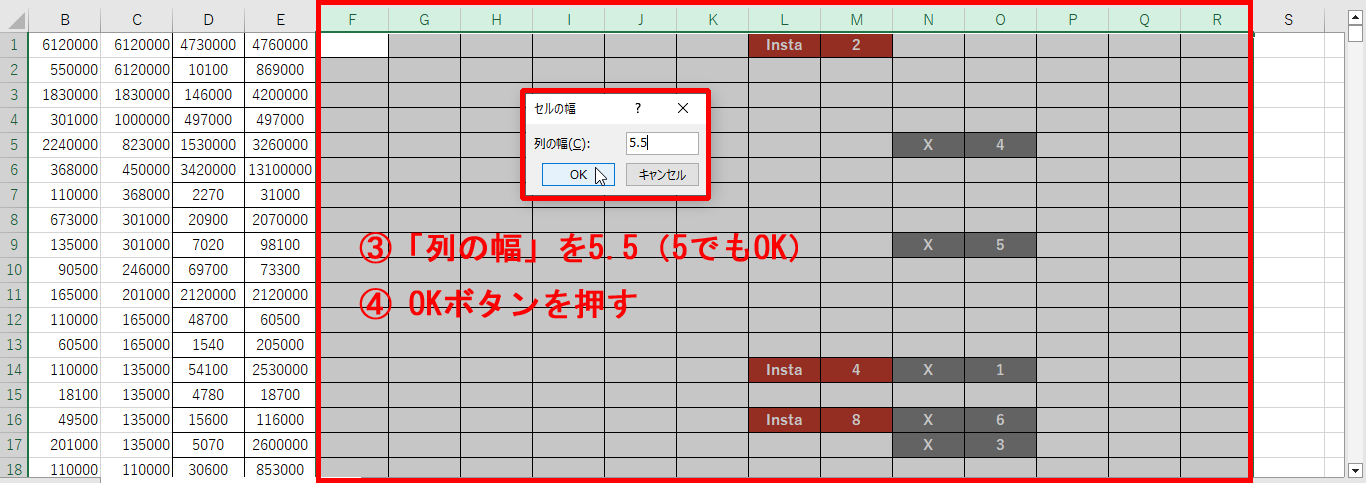
データが横に広がって見にくいので、F列~R列の幅を「5」にします。
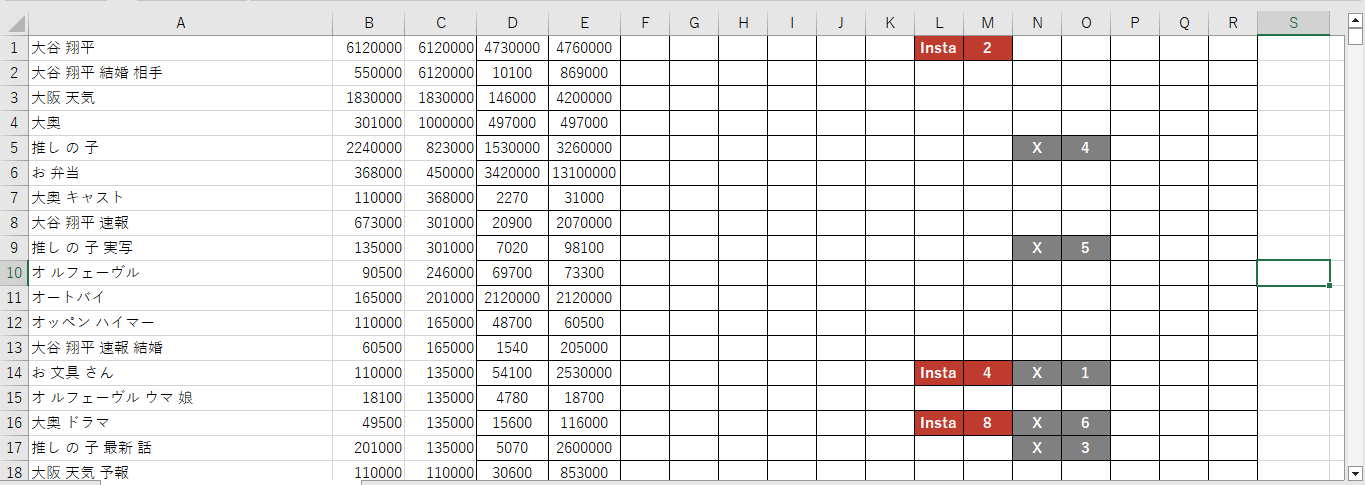
これで、キーワードプランナーの検索ボリュームデータと、Dokusou Keywordの判定結果が統合されました。
あとは、好きなように並び替えして使ってください。
例えば、「Q&A」判定をメインに確認したい場合は、次の手順を行います。
- 「シート全体」を選択
- 「データタブ」を開く
- 「並べ替え」をクリック
- 最優先されるキーを「F列」にする
- 順序を「昇順 or 降順」にする(どちらでもOK)
- 「OK」を押す
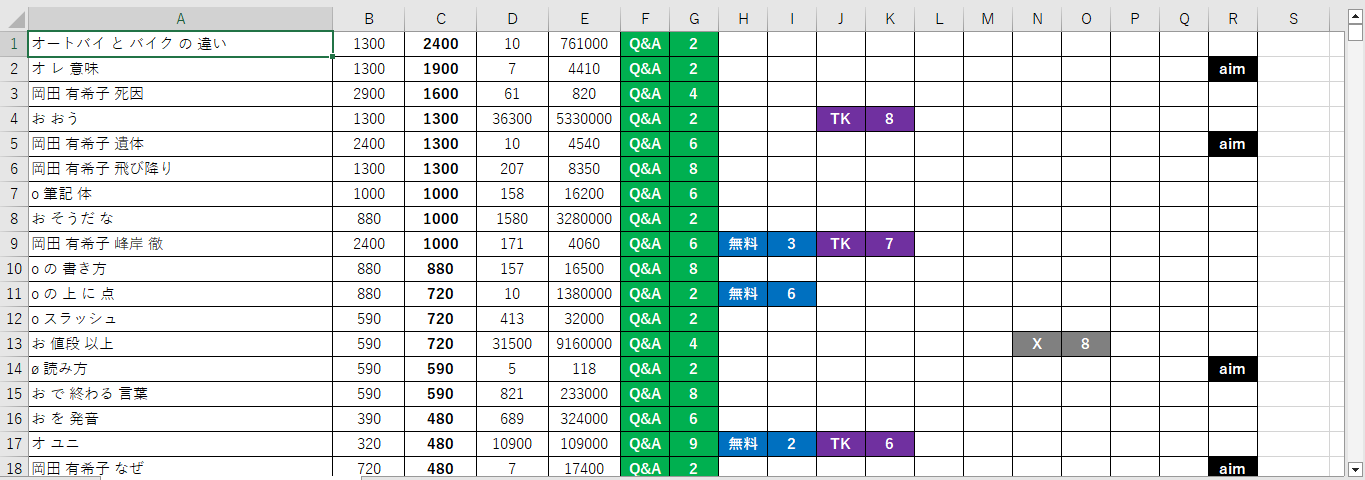
次は「無料」判定をメインに確認してみましょう。
- 「シート全体」を選択
- 「データタブ」を開く
- 「並べ替え」をクリック
- 最優先されるキーを「H列」にする
- 順序を「昇順 or 降順」にする(どちらでもOK)
- 「OK」を押す
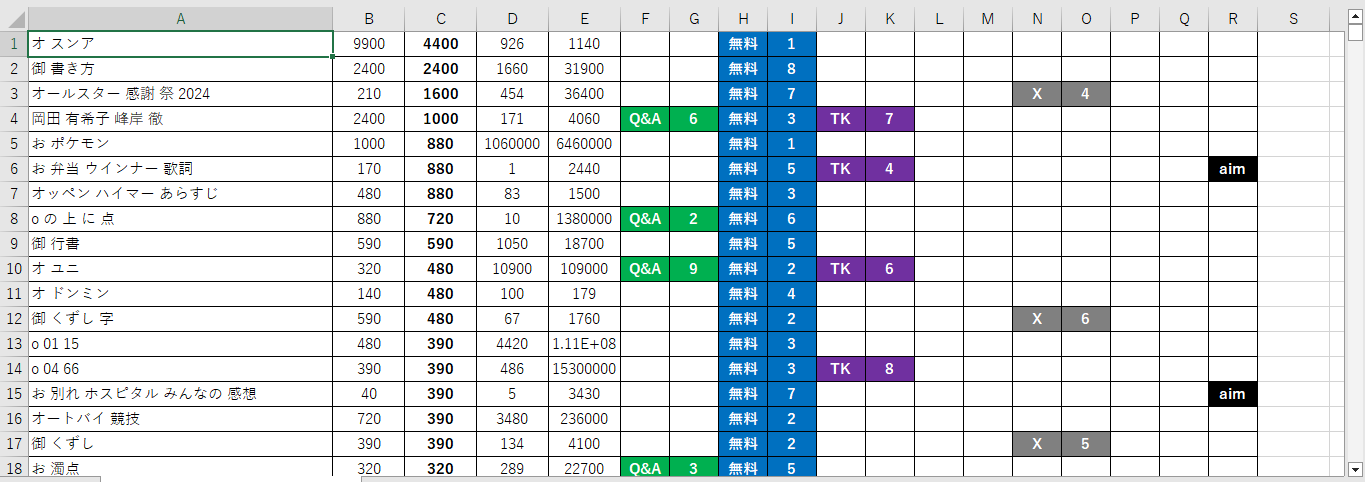
「TikTok」判定も確認してみます。
- 「シート全体」を選択
- 「データタブ」を開く
- 「並べ替え」をクリック
- 最優先されるキーを「J列」にする
- 順序を「昇順 or 降順」にする(どちらでもOK)
- 「OK」を押す
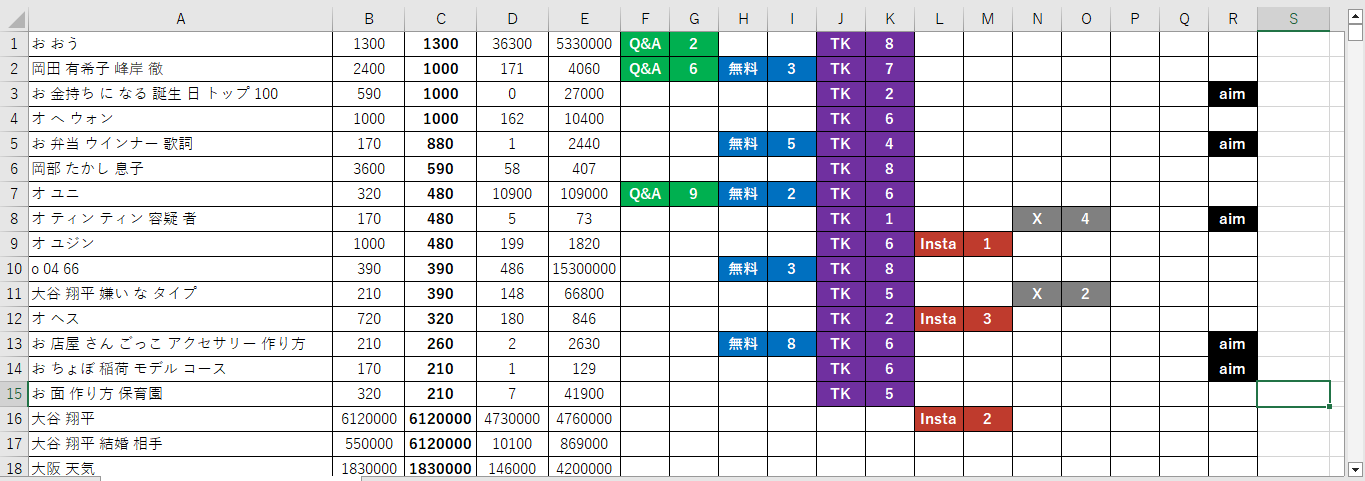
こんな感じで、その他判定もチェックしてみてください。
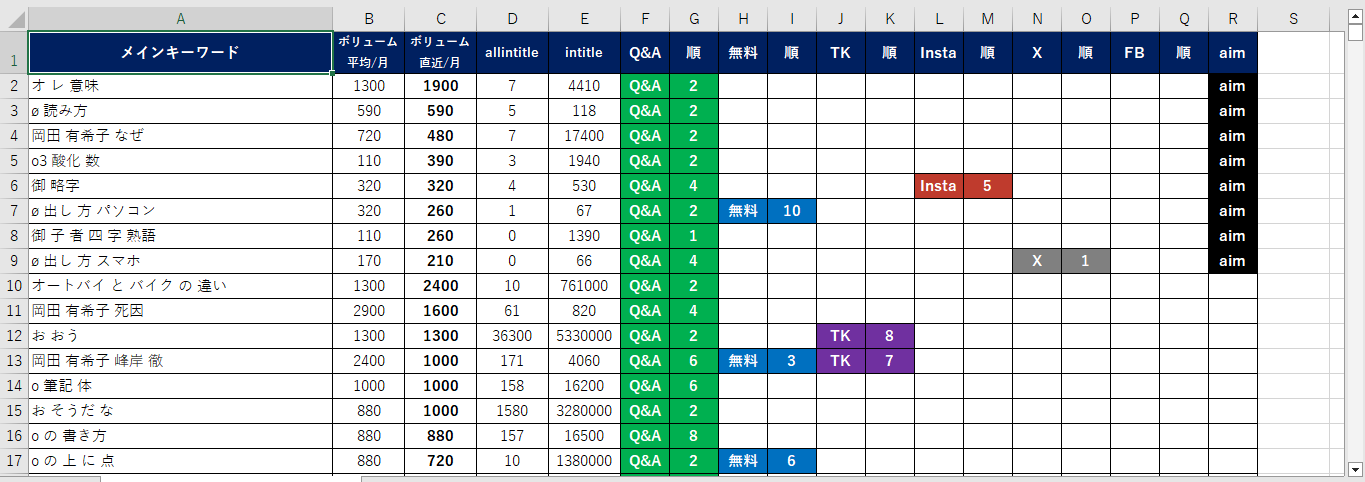
なお、「必要であれば」ですが、1行目に項目を挿入してわかりやすく清書するのも良いと思います。
※私は面倒なのでやっていませんが...
例:
- A = メインキーワード
- B = 平均月間検索ボリューム
- C = 直近(先月)月間検索ボリューム
- D = allintitle件数
- E = intitle件数
- F = Q&A判定
- G = 順位
- H = 無料判定
- I = 順位
- J = TikTok
- K = 順位
- L = Insta
- M = 順位
- N = エックス
- O = 順位
- P = FB
- Q = 順位
- R = aim
順位列を並び替えれば選定がはかどる
Excelの並び替え機能を使い、順位列を昇順に並び替えると、ヤバいくらい選定がはかどります。
上からライバルが弱い順にキーワードが並ぶからですね。
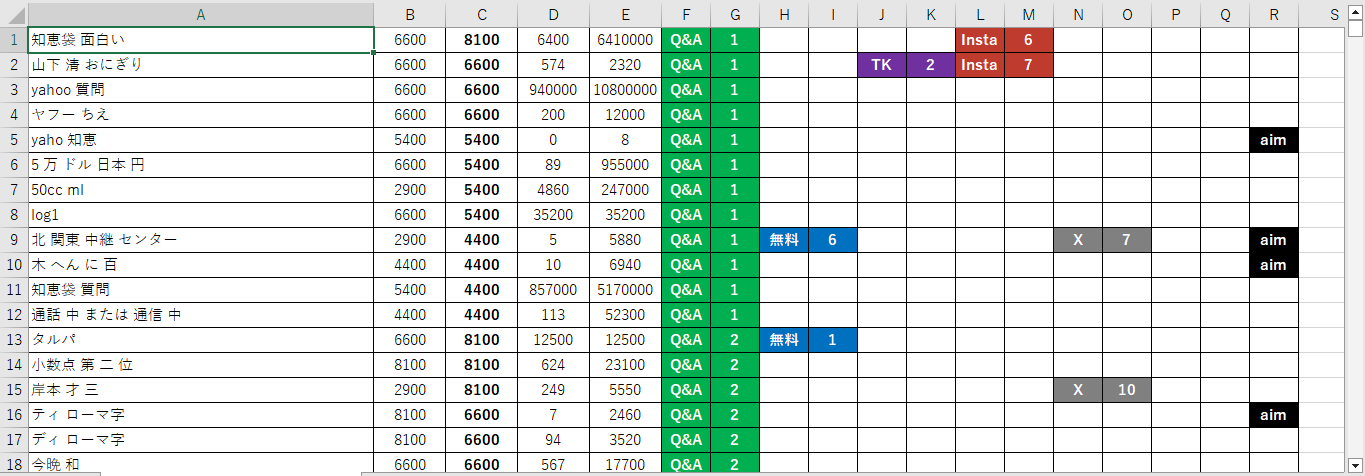
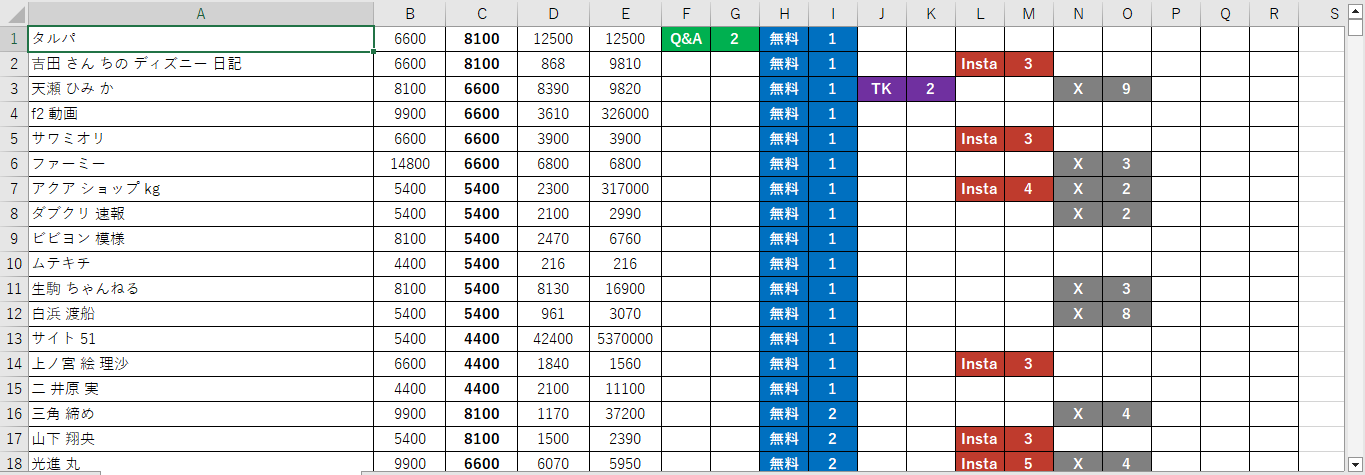

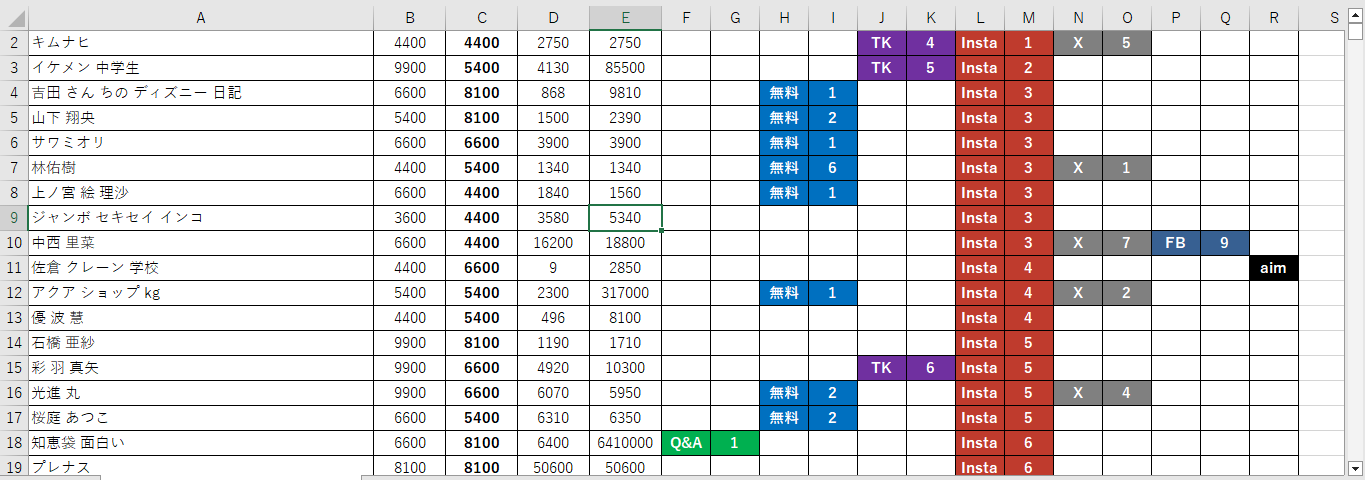
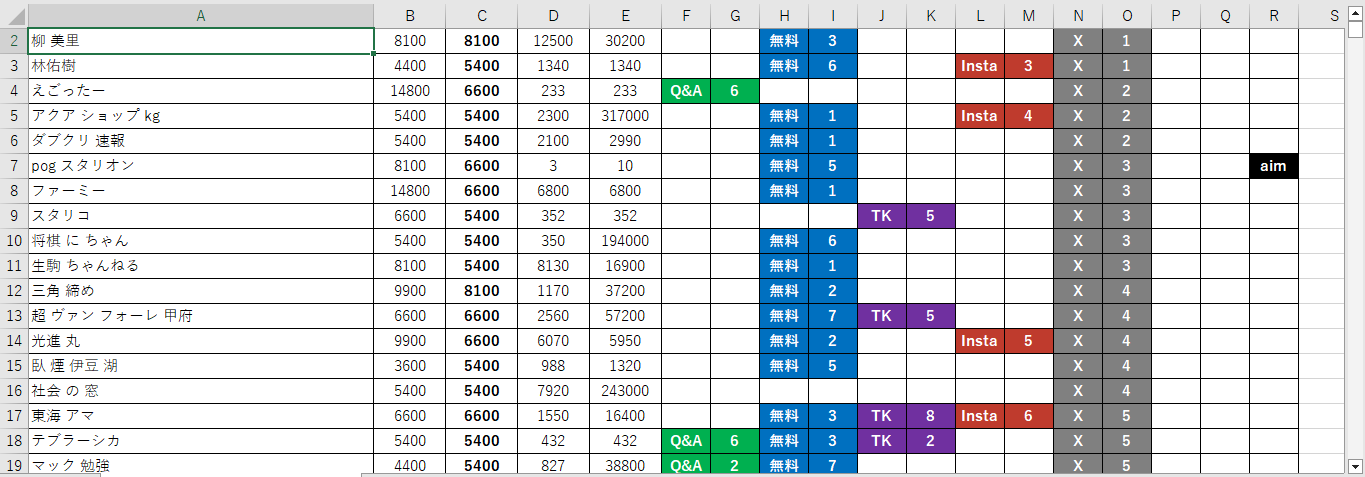
なお、「aim」判定は、任意のキーワード+allintitle・intitleでキーワード検索し、allintitle数が10件以下、intitle数が30000件以下の場合です。
そのため、allintitle数が少ない順やintitle数が少ない順などに並び変えて使うこともできます。(特に並び替える必要はないと思いますが)
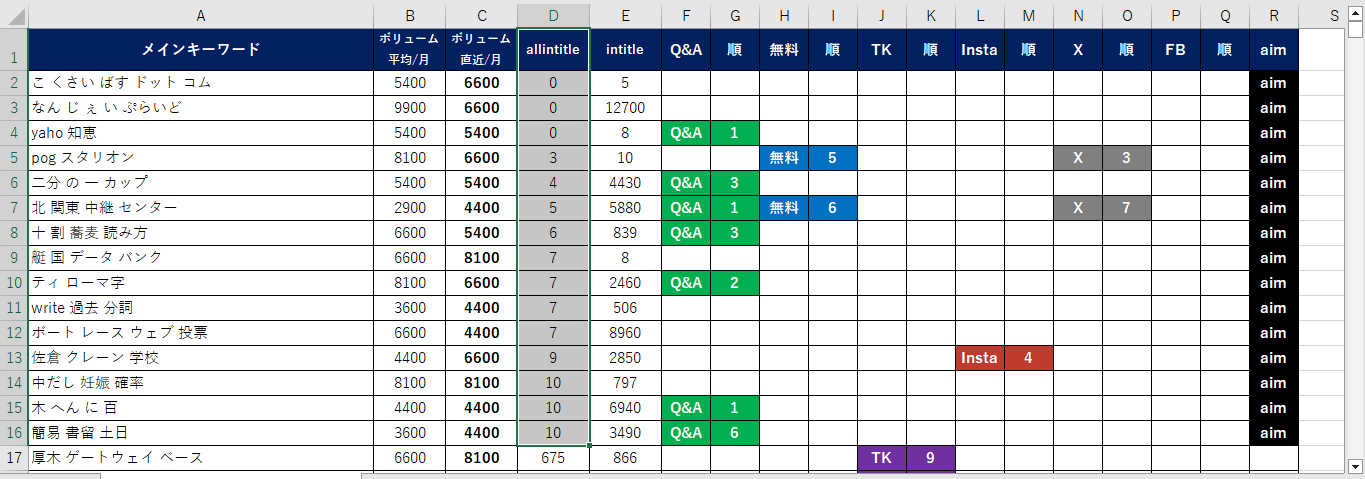
補足:文字や数字はコピーされるが、色付きのQ&Aや無料、SNSの列の箇所がペーストされない
Mac上のWindows(パラレル使用)の方から、「文字や数字はコピーされるが、色付きのQ&Aや無料、SNSの列の箇所がペーストされない」と報告を受けることがあります。
これは、Mac上のWindows(パラレル使用)画面のエクセルから、Mac内のエクセルにコピーしていることが原因です。
そのため、Windowsのエクセルを新規で開き、コピー&ペーストしていただければ正常に反映されます。
補足:allintitle/intitleの件数が「-」と表示されます。これはエラーですか?
Dokusou Keywordでキーワード調査を行った際に、一部のキーワードでallintitle(全タイトル内検索)やintitle(タイトル内検索)の件数が数値ではなく「-」と表示されることがあります。
結論から言うと、これはツールのエラーや不具合ではなく正常な動作です。
これは、調査を実行した「その時点」で、Googleから正確な検索結果件数を取得できなかったことを示しています。
Dokusou KeywordはYahoo!やGoogleの検索エンジンを利用して件数を取得していますが、Google側の仕様や不安定要素により、常にすべてのキーワードの件数が取得できるとは限りません。
Windows版からMac版(またはその逆)にしたら、この現象が起きるようになりました。OSが原因ですか?
いいえ、OS(WindowsやMac)が直接の原因ではありません。
この現象はOSに関わらず、どちらのバージョンでも発生する可能性があります。
もしPCの移行直後にこの現象が目立つようになったとすれば、それは移行したタイミングと、Google側の内部的な変動が偶然重なったためと考えられます。
件数が取得できるキーワードと、できないキーワードの違いに明確な違いやルールはありません。
どのキーワードの件数が取得できるか・できないかは、Googleの検索アルゴリズムのアップデートや、サーバーの応答状況といったリアルタイムの要因によって常に変動します。
昨日まで問題なく取得できていたキーワードが、今日は「-」と表示されることもあります。
では、「-」と表示されたキーワードは、今後もずっと取得できないかと言えば、そんなことはありません。
前述の通り、この現象はあくまで「調査時点」でのGoogleの状況に依存します。
そのため、時間を置いて再度調査を実行すれば、問題なく件数が取得できるようになる可能性は十分にあります。
つまり、allintitleやintitleの件数が「-」と表示されるのは、ツールの不具合ではなく、Google検索の動的な性質に起因する仕様です。
この数値はキーワードのポテンシャルを測るための一つの指標ですが、取得できない場合でも、そのキーワードが無価値ということではありません。
もし「-」が表示された場合は、少し時間を空けてから再度お試しいただくか、他の情報と合わせて総合的にご判断ください
重要な補足
IPアドレスが同じだからといって、2台以上の複数PCでDokusou Keywordを一気に稼働させると「-」だらけになることがあるので注意してください。
「Q&A」判定について
「Q&A」判定が出ていて、さらにQ&Aサイトが3位以内にエントリーしているキーワードは、ライバルが凄まじく弱い最強のお宝キーワードです。
アドセンスブログなどで、このキーワードだけ狙っていけば、100万PVも割と簡単に突破できると思います。
例えば、「筋肉量 50kg」というキーワードで調査したら、「Q&A」判定で2位だったとします。
この時点で、記事にすれば【ほぼ確実に1位を狙える】と考えていただいてOKです。
100%ではないものの、高確率でQ&Aサイトの弱小個別ページよりは上に行ける、と弊社のデータで明らかになっているからです。
実際にQ&Aサイトの個別ページ内を見ればわかりますが、多くの場合ペラペラもいいところなので、記事にすれば普通に勝てて当たり前なのです。
イメージ
例:
- Q&Aサイトが5位の場合は、少なくとも4位にはなれる
- Q&Aサイトが4位の場合は、少なくとも3位にはなれる
- Q&Aサイトが3位の場合は、少なくとも2位にはなれる
- Q&Aサイトが2位の場合は、1位になれる
間違いキーワードは避ける
たとえ、「Q&A」「無料」「各SNS」「aim」判定が出たとしても、「間違いキーワード」は上位表示しにくいので使わないようにしてください。
これは、すべての判定に関する注意点で、例えば「ゴリブリ(ゴキブリ)」などです。
他にも、「せく し ー ぞ ー ん メンバー」といようなキーワードも「間違いキーワード」の部類に入りますので、お宝キーワードではありません。
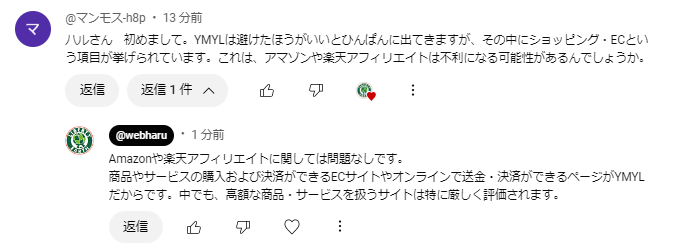
ファイナンス系キーワード(YMYL領域)は避ける
あとは、「株価」なども注意してください。
例えば、「くら寿司 株価」と検索するとYahoo!ファイナンスが1位に出てくるのですが、このときのYahoo!は最強なので勝つことはできません。
つまり、ファイナンス系キーワードでYahoo!のQ&A判定が出ていたら、逃げるようにしてください。
基本的にYMYLキーワードは避ける
基本的に、YMYL領域のキーワードは使ってはいけないです。
YMYLとは、Your Money or Your Lifeの頭文字を取った言葉であり、人々のお金、健康、生活に大きな影響を与えるジャンルを指します。
YMYL(Your Money or Your Life)は、Googleがウェブサイトの品質を評価する際に使用する用語で、ユーザーの「お金」または「生活」に大きな影響を及ぼす可能性のあるコンテンツを指します。
Googleは、これらのページに対して特に高い品質基準を設けています。
YMYLの領域には以下のようなものが含まれます。
- 金融情報:投資、税金、退職計画、住宅購入、保険など、ユーザーの財政状況に影響を及ぼす情報。
- 健康と安全:病気、栄養、メンタルヘルス、医療、薬物など、ユーザーの健康や安全に影響を及ぼす情報。
- 法的情報:法律や政府のサービスに関する情報。
- ニュースと現在の出来事:国際的な出来事、ビジネスと政治、科学と技術などの重要なニュース。
- その他:その他、ユーザーの生活に重大な影響を及ぼす可能性のある情報。
Googleは、これらのYMYLページが誤った情報を提供すると、ユーザーに深刻な影響を及ぼす可能性があると認識しています。
そのため、これらのページは、専門知識、権威性、信頼性(E-A-T)の観点から特に厳しく評価されます。
これは、Googleがユーザーに最も信頼できる情報を提供することを目指しているためです。
とにかく、金融ジャンルや健康関連のキーワード、それから法律関連のキーワードなどは、たとえ狙い目の判定が出ていても上位表示しない可能性の方が高いので、扱わないようにしてください。
補足
以下に、次のページで個人ブログが避けるべきYMYLジャンルをカテゴリ別にまとめました。
とても重要なことなので必ず目を通してください。
Q&A判定→実際に検索してみると1ページ目にQ&Aページがないケース
Q&A判定が出ているのに、実際に検索してみると1ページ目にQ&Aページがないケースがあります。
この場合は、Dokusou Keywordの判定を信用して進めてください。
Dokusou Keywordは、Chromeブラウザを検索の実行環境として使い、Yahoo!検索も経由しているからです。
Yahoo!検索とChromeの両方を対策しているとご認識ください。
※現状、Googleで上位表示できればYahoo!でも上位表示します。
同じく、Yahoo!で上位表示できればGoogleでも上位表示します。
「無料」「TikTok」「Insta」「エックス」「FB」判定について
「Q&A」判定でお伝えしたことは、「無料」「TikTok」「Insta」「エックス」「FB」判定にも同じことが言えます。
これらの判定が出た場合は、薄いコンテンツにも関わらず供給が足りないことから1ページ目にエントリーしているケースが多いです。
そのため、Q&Aサイトのとき同様、該当キーワードで記事にすればかなり高い確率で追い抜くことができるはずです。
ただ、芸能人の名前や店舗名などのキーワードで、これら判定が出た場合は注意してください。
「本人」や「公式」という理由でGoogleがあえて上位表示させていることがあるからです。
つまり、これらの判定が出ていてもキーワードが弱くないケースもあるため、芸能人の名前や店舗名などのキーワードには注意してください。
逆に言うと、これらのキーワードにさえ気をつけて選定すれば、超簡単に上位表示することができます。
TikTok判定なんて、特に弱すぎて抜けなかったことが一度もないです。
複合キーワード検索でSNSが上位表示している = 供給が足りていないことを示しているので当然ですね。
Q&Aサイトや無料ブログが強くなっている?
ここ最近、Googleがコアアップデートなどで大暴れしていて、検索結果や記事公開後の順位の付き方などに変化が生じてきたので、これについてYouTube動画を作成しました。
私の手法を使っている方の中にも、「あれ?なんか最近上位表示しにくくなったかも」と感じている人もいると思うので、参考にしていただければと思います。
もし、感覚的に「Q&Aや無料ブログが強い気がするな...」と思ったら、
- SNS判定(TikTok・Insta・エックス・FB)やaim判定で攻める
- Q&A判定や無料判定にaimロジック(allintitle・intitle)をプラスしてキーワード選定する
※これら攻め方をすれば短期間で上位表示できる確率が高まります
該当ジャンルを避けてもいい
或いは、調査段階でQ&Aや無料ブログが強いと感じたジャンルそのものを避けてしまっても良いです。
- 任意のキーワードで検索し、Q&Aや無料判定が出ている
- 実際に目視で確認してみると、作り込まれた良記事よりもQ&Aや無料ブログが上位に君臨している
- このジャンルは特にQ&Aや無料ブログが強そうだな... やめておこう...
といった感じで避けても良いです。
ただ、私自身は特にそう感じたことがなく、時間の経過と共に上位表示できているので各自判断にお任せします。
「aim」判定について
aim判定も狙えるキーワードであることは間違いありません。(これまでの“お宝”判定)
ただ、aim判定については実際にキーワードを使う前に、シークレットウインドウでallintitle件数・intitle件数を改めて確認するようにしてください。
aim判定は、allintitle件数とintitle件数だけが要となるため、万が一数字に間違いがあると非常によろしくないからです。
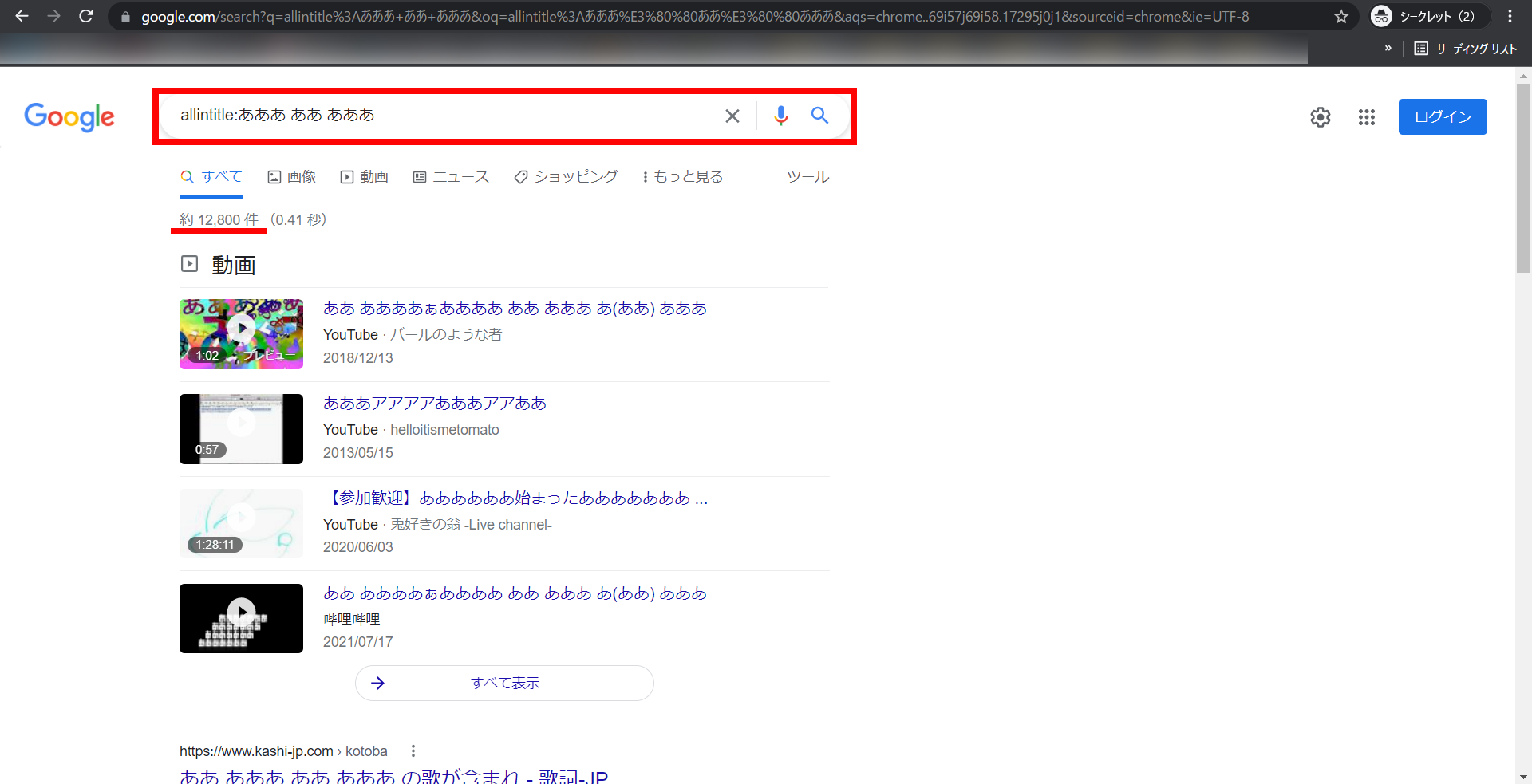
例えば、時々「ああ あ ああ ああ あ」というように、不自然にスペースが空いたキーワードがあります。
そのまま調査したら、allintitle:10件 intitle:29,900件だったのに、キーワードのスペースを「あああ ああああ」というように正しく整えもう一度調査したらallintitle:152件 intitle:45,980件と大幅に変わってしまった、ということがあるので注意が必要です。
他にも、「足の痩せ方」というような繋がったキーワードにも気をつけてください。
足の痩せ方 の「の」を外し、「足 痩せ方」にしたらallintitle件数・intitle件数ともに増大して狙うべきキーワードではなくなってしまった、というケースも多々あるからです。
もっと言うと、最近のGoogleは検索キーワードとタイトルキーワードが完全一致していなくても意味が同じなら上位表示させてしまうケースが増えています。
つまり、allintitle件数・intitle件数をベースにしたキーワード調査が昔ほど簡単には通用しなくなっているということです。
そのため、aim判定キーワードについては使用前に必ず以下の工程を踏んでください。
- シークレットウインドウで実際に検索して、allintitle件数・intitle件数が正しいことを確認する
- 検索結果の1位~5位までを目視で確認し、「やはり記事内容がスカスカだからいける!」と判断できたときのみコンテンツ化する
※検索結果で1位を獲得しているライバルの記事が素晴らしく濃い内容であっても、aim判定のキーワードが記事タイトルに入っていない場合は基本的に狙えます。ただし、ほぼ同じ意味を持つ類似キーワードが記事タイトルに入っていて、尚且つ内容が濃く検索インテントが満たされていると厳しいです。
例:
- 「○○+評判」でaim判定が出ている!
- シークレットウインドウで実際に検索して確認したら、allintitle件数・intitle件数ともに正しかった!
- 検索結果の1位~5位までを目視で確認したら、1位~3位のサイトの記事タイトルに「評判」ではないものの、「口コミ」というほぼ同じ意味を持つ類似キーワード入っていた。しかも、どのサイトも内容が濃く検索意図は十分に満たされていた
- これでは、3位以内に入れなそうだから止めておこう・・・
という感じです。
◎allintitle数・intitle数の精度と「aim」判定について
そもそもGoogleは、allintitle数・intitle数が検索するたびに数字が変わるという不安定な要素を含んでいます。
- 通常のウインドウで検索したときと、シークレットウインドウでの検索では数値が異なります
※必ずシークレットウインドウで数値を確認するようにしてください - シークレットウインドウで数値を確認しても、30分後に検索し直したら数値が少し変わっていることもあります
※若干の変動はGoogleの現状なので仕方ないでことであり大した問題でもないです - Dokusou Keywordの調査結果で、allintitle・intitleが「-」となっていても手動で調査するとallintitle・intitle件数が表示されることもあります
そのため、「aim」判定が出たキーワードを使用する場合は、念のためシークレットウインドウにてallintitle数・intitle数を再確認してから執筆するようにしてください。
※その他の判定は関係ありません
※allintitle・intitleが「-」になっているキーワードが多い場合は「そのまま無視する」or「再調査する」をご自身で自由に選択してください
手動検索時にallintitle・intitle数が異なる事象
手動検索時にallintitle・intitle数が異なる事象は、100%Googleの問題でこちらは一切介入できません。
つまり、許容するしかない不安定要素となります。
そのキーワードについては、「その時点でallintitle・intitle数がその数字だった」として諦めるしかない「aim」判定にのみ起こる不安定要素となります。
いずれにしても、「aim」判定は目視でイケるかどうかを判断するので、特段問題ないと判断しています。
ただし...
allintitle・intitleコマンドが正常に効かない
不定期で、allintitle・intitleコマンドが正常に効かなくなることもあります。
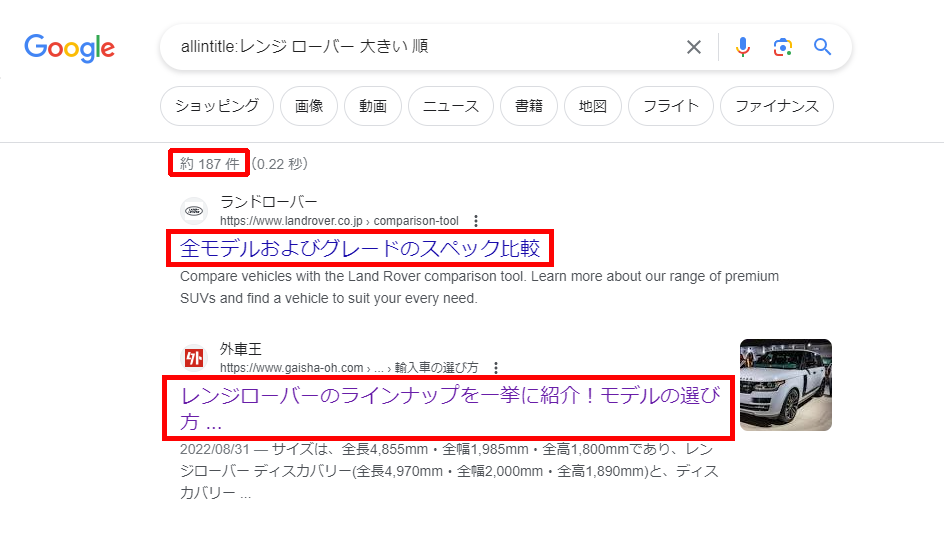
例えば、「allintitle:レンジローバー 大きい順」と検索したとき、記事タイトルに「レンジローバー 大きい順」と入っていないにも関わらず、ヒットして件数に含まれてしまうことがあるのです。
※↓「レンジローバー 大きい順」というキーワードがすべて記事タイトルに入っていないにも関わらずヒットしている
特に最近のGoogleは、AI関連のアップデートを頻繁に繰り返していてかなり不安定です。
いずれallintitle・intitle数が取得できなくなる可能性もあります。
もし、そうなった場合は、allintitle・intitle数の取得を潔く諦めるしかありません。
ただ、「Q&A」「無料」「TikTok」「Insta」「エックス」「FB」判定で、十分カバーできるので全く困らないと思います。
これだけの判定があれば、記事にしきれないほどお宝キーワードが見つかるからです。
補足:キーワード選定のコツ
「Dokusou Keywordで狙い目判定が出ていても、1ページ目に企業サイトやAmazon・楽天ばかりのときは狙わない方がいいですか?」と、よく聞かれます。
答えは、「キーワード次第で普通に狙える」です。
例えば、「ハンガーラック ニトリ」「ハンガーラック 無印」などは、当然お店目的の人たちばかりだし、企業が強くて上位表示しにくいので狙いません。
一方で、「ハンガーラック ニトリ 弱い」「ハンガーラック 無印 高い」など、ユーザーの疑問や悩みが加わったキーワードなら一気にハードルが下がって上位表示可能です。
他にも、「ポルシェ 中古」は、ポルシェの中古車を見たい、または買いたい人たちなので車屋さんや企業サイトが圧倒的に強いです。
ただ、「ポルシェ 中古 安い理由」というキーワードなら、同じ理屈で簡単に上位表示できます。
「ランボルギーニ 新車」も、やはり企業サイトが強いのでダメです。
「ランボルギーニ どこの国」なども、簡単すぎて一瞬でAIが答えてしまうのでダメです。
一方で、「ランボルギーニ かっこいい」や「ランボルギーニ 乗ってる人」といった、キーワードなら普通に狙えます。
つまり、ユーザーの疑問や悩みが「浅すぎない程度に」加わったキーワードを狙うと、上位表示しやすいです。
※特に「aim」判定については、これら条件がストレートに反映されるので注意
シークレットウインドウの使い方
Google Chromeブラウザ右上の「3つの点」をクリックし、「新しいシークレットウインドウ」を押します。
その後、検索窓に「allintitle:○○○ ○○ ○○○」「intitle:○○○ ○○ ○○○」と順番に入力し、それぞれの件数を確認してください。
その結果、aim判定の条件に沿っていればキーワードは使えます。
※○○○ ○○ ○○○には、適切にスペースを整えたキーワードが入ります

注意ポイント
稀にシークレットウインドウにて手動でallintitle・intitle数をチェックしても件数が表示されないことがあります。
これはGoogleが裏で何らかのアップデートを行っているためで、時間、または日数を空けて再トライするしかないです。
allintitle・intitle数については、もともとこうした不安定要素があることを理解する必要があり、最終的には件数を取得できなくなる可能性さえあります。
どうしてもYMYL領域を攻めたい
「YMYL領域は避けてください」と言われているが、「どうしてもYMYL領域を攻めたい!」という人もいます。
繰り返しますが、YMYL領域は避けたほうが無難です。
たとえ、YMYL領域で上位表示できたとしても一時的なもので、すぐに順位は飛ばされてしまう傾向にあるからです。
それでも、どうしてもYMYL領域を攻めたいなら、攻略方法は4つです。
- すでにYMYL領域で上位表示できるようなGoogleからの評価が高い企業サイトを持っており、そのサイトで勝負する
- YouTubeやインスタなどSNSで集客し、クロージングページへ流してCVを狙う
- 超優良な中古ドメインを高額で購入して勝負する(中古ドメイン特有の突然圏外に飛ぶリスクあり)
- 何年もかけてGoogleからの信頼獲得を目指す(基本的に企業レベル(マンパワー)で攻めないと無理)
「①」があれば確実ですが、ほとんどの人は無いと思います。
そうなると、やはり「②」を採用したほうが良いと思いますが、私の手法とは無関係になってしまうことはご承知おきください。
キーワードプランナー|各月の月間検索ボリュームが表示されない
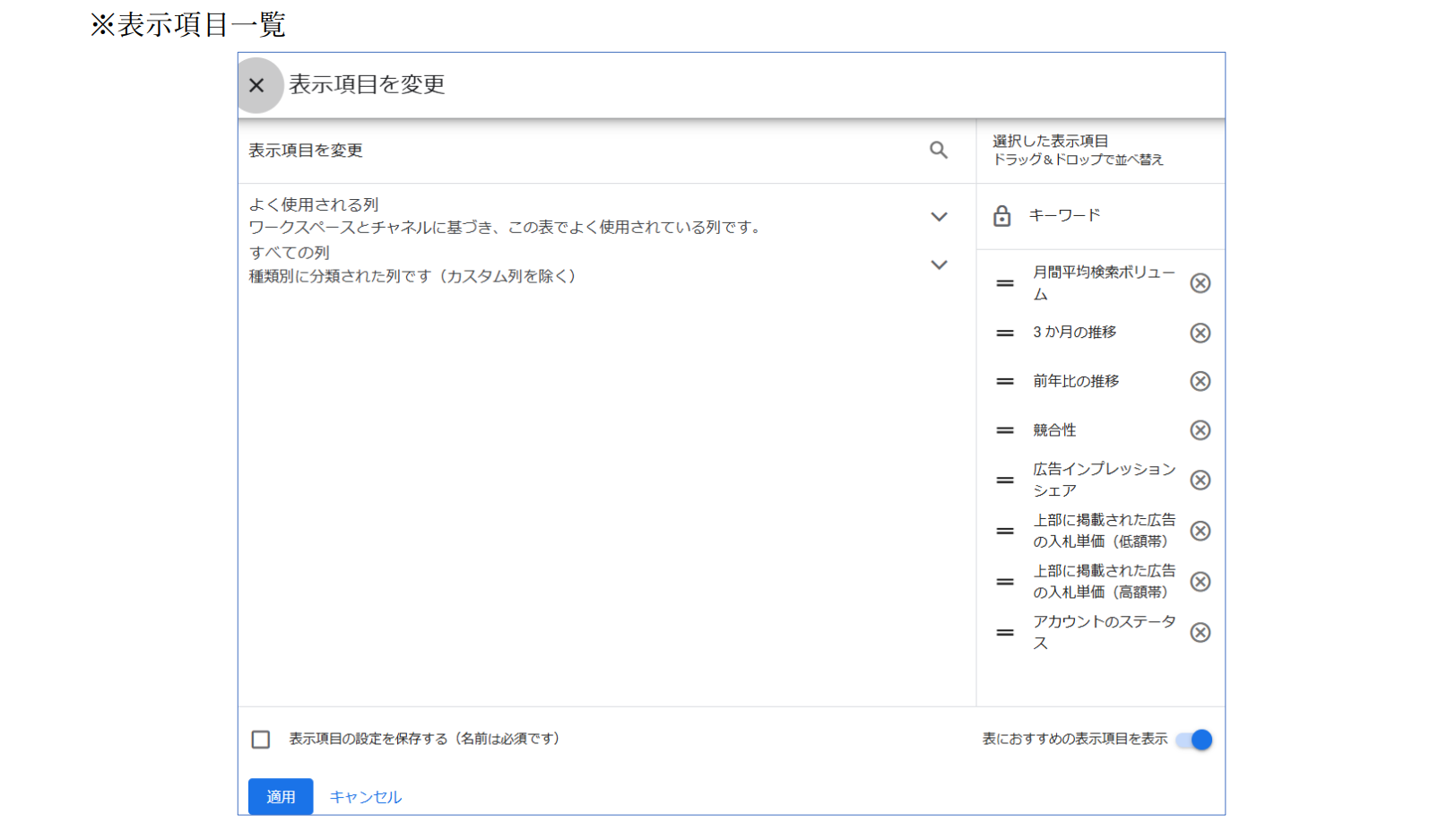
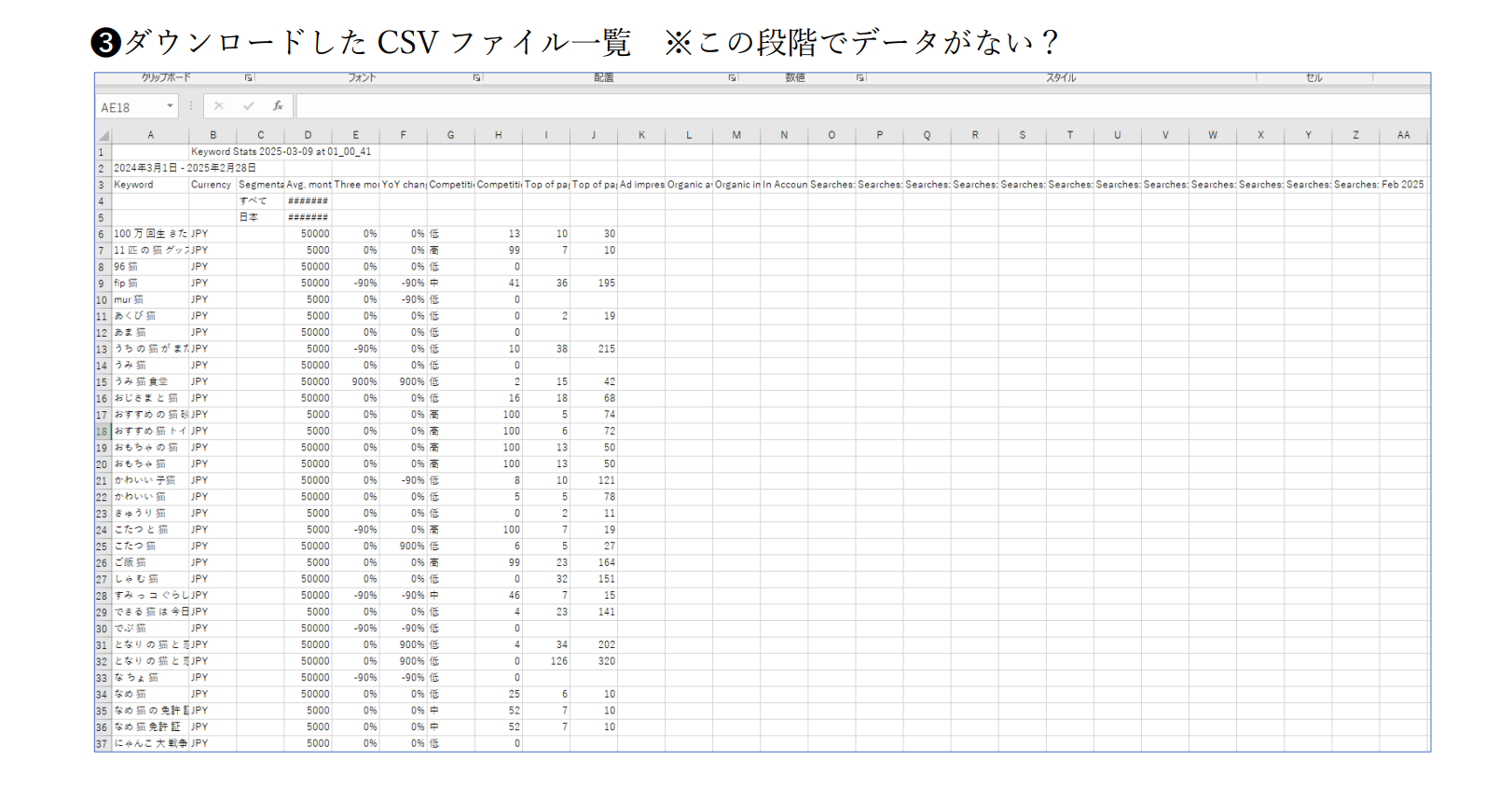
Google広告を出稿していないと、キーワードプランナーで .CSV をダウンロードしたときに、直近の検索ボリュームが表示されません。
平均月間検索ボリュームだけアバウトに取得できます。
例:
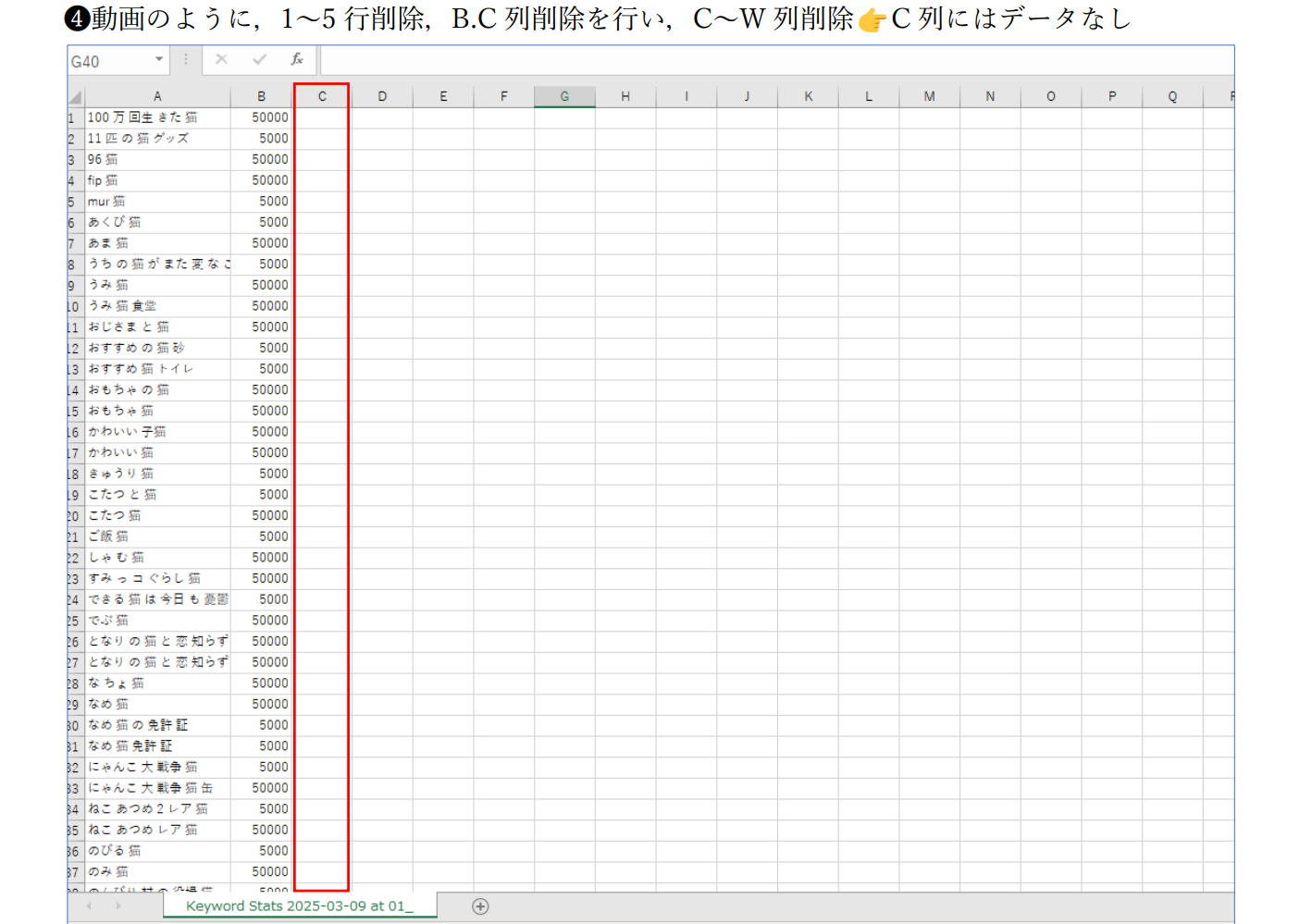
ただ、直近の月間検索ボリュームが取得できなくても、平均月間検索ボリュームさえ取得できればなんとかなります。
平均月間検索ボリュームを軸にキーワード選定を行っても十分に成果は出るからです。
ほとんどのブロガーさんやアフィリエイターは皆、平均月間検索ボリュームを利用しているので安心してください。
そうは言っても、本気でブログに取り組むなら、直近の月間検索ボリュームや正確な検索ボリュームを取得できる状態にした方が良いことは間違いありません。
月間検索ボリュームの「正確な数字」を取得したい場合|ハルのケース
私の場合は、正確な検索ボリュームの数字がほしいので、Google広告に「検索キャンペーン」で出稿しています。
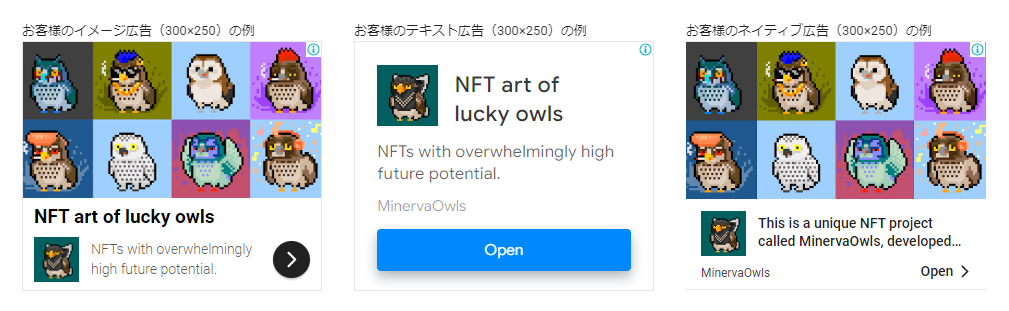
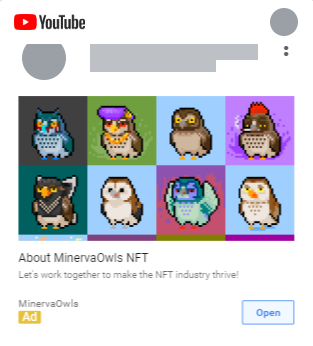
これは、あくまでも私の場合ですが、検索キャンペーンにて以下のようなページを作り、このページへの送客方法として海外向けにディスプレイ広告やYouTube広告を出稿しています。
海外向けに動画広告を出稿している理由は、1クリック単価を低単価に抑えることができるからです。
■MinervaOwls|NftCollection
>>https://minervaowls.com/
インドネシアやタイなどクリック単価が安いエリアに絞って配信することで、月額200~300円ほどの課金で収まるようにしています。
つまり、月額200~300円ほどの課金で正確な月間検索ボリュームを取得できます。

注意!
悪気はなかったようですが、なんと、私の「MinervaOwls」を勝手に広告出稿してしまう人が現れました。ですが、これは完全に不法行為(犯罪)になるので、他人のサイトを勝手に広告出稿するようなことは絶対にやめてください。
Google広告出稿手順|一般的なケース
ただ、一般的には、以下手順でGoogle広告を出稿すればOKです。
私と同じやり方でなくても、正確な月間検索ボリュームを取得できるようになります。
- Google広告画面から「作成」をクリック
- キャンペーンをクリック
- 見込み顧客の獲得をクリック
- 右下の「続行」をクリック
- キャンペーンタイプを「検索」にする
- 「ウェブサイトへのアクセス」を選択キャンペーン名を付けて、「続行」をクリック
- 単価設定を抑えたい金額に設定
- 地域は日本
- 広告によりアクセスを流すURLを設定
- キーワードや広告見出し文などを適当に入力
Googleサポート
なお、人によってはどうしても上手くいかないこともあるでしょう。
その場合は、こちらも私ではなく「Googleサポート」に問い合わせていただいたほうが、スムーズに進みます。
私が常に最新のプラットフォームの変化を追えているわけではないため、質問されても正確に答えられないからです。
お問い合わせ方法
- Google広告画面の右上にある?マークの「ヘルプ」をクリック
- 下から2番目の「お問い合わせ」をクリック
- 「キーワードプランナー」と入力 ➡ 「次へ」 ➡ お問い合わせ方法は「メール」を選択
- そこで、「キーワードプランナーで正確な数字が出るようにする為にはどうしたらいいですか?」と質問する
ラッコキーワードの検索ボリュームを使っても良いか
有料版のラッコキーワードを使うと検索ボリュームを取得できます。
これにより、「キーワードプランナーではなく、ラッコキーワードで検索ボリュームを取得しても良いですか?」と、聞かれることがありますが、基本的には推奨していません。
ラッコキーワードで取得できる検索ボリュームについては、キーワードプランナーより精度が劣る可能性が高いためです。
ただ、全くダメというわけでもないです。
もし、キーワードプランナーでアバウトな数字(500・5000など)しか取得できない環境にあるなら、自己責任で使ってみても良いと思います。
特典⑤~⑧KW 約4600リスト:ダウンロードページ
こちらの「特典⑤~⑧KW 約4600リスト:ダウンロードページ」でも、キーワード選定のコツを解説しています。
メインキーワードの決め方
「そもそものメインキーワードの決め方がわかりません」と、質問を受けたので回答を共有しておきます。
例えば、車の専門サイト(特化サイト)作りたい場合は、次の手順でメインキーワードを決めます。
- ラッコキーワードで「ポルシェ」や「ランボルギーニ」というように車種名を入力する
- サジェストキーワードを取得する
- キーワードプランナーで検索ボリュームを調べる
- ある程度検索ボリュームがあるキーワード(需要がある複数のキーワード)をDokusou Keywordで調査する
- お宝キーワードの中からメインキーワードを決める
物販アフィリエイト(商標キーワード)を行いたい場合は、
- A8ネットのようなASPで売りたい商品を決める
※できる限り承認率が高いプログラムを選ぶ - ラッコキーワードで「商品名」入力する
- サジェストキーワードを取得する
- キーワードプランナーで検索ボリュームを調べる
- ある程度検索ボリュームがあるキーワード(需要がある複数のキーワード)をDokusou Keywordで調査する
- お宝キーワードの中から購買意欲が高いものを選び、メインキーワードにする
他にも、「特定のキーワードに特化したサイト」を作ることもできます。
例えば、「どこに売ってる」専門サイトです。(変な名前ですがかなり稼げます)
- ラッコキーワードのサジェストプラスで「どこに売ってる」と入力する
- サジェストキーワードを取得する
- キーワードプランナーで検索ボリュームを調べる
- ある程度検索ボリュームがあるキーワード(需要がある複数のキーワード)をDokusou Keywordで調査する
- お宝キーワードの中からメインキーワードを決める
- 大量に記事を投稿&上位表示させていけば、かなり稼げる「どこに売ってる専門サイト」が完成
他にも、「ペット関連」「アウトドア関連」といったカテゴリーに特化したサイトを作る場合も、要領は同じです。
【Mac版】Dokusou Keywordが正常動作しないとき
【Mac版】Dokusou Keywordがダウンロードできない or 正常動作しないときのトラブルシューティングです。
いずれかを行えば正常動作すると思うので、該当の見出し(不具合箇所)で試してみてください。
ケース1.【Mac版】Dokusou Keywordがダウンロードできない場合
時々、Chromeブラウザのセキュリティにより、次にように表示されてダウンロードできないことがあります。
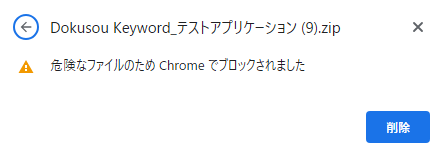
その場合は、次の手順で一時的に「Chromeのセキュリティ設定を無効」にすればダウンロードできます。
- Chromeブラウザ右上の「メニュー(3点アイコン)」をクリックして「設定」を開きます。
- 「プライバシーとセキュリティ」の「セキュリティ」をクリックします。
- 「保護なし(推奨されません)」のオプションを選択します。
- 「セーフ ブラウジングをオフにしますか?」と表示されたら「オフにする」をクリックします。
※「ウイルスに感染したファイルです」というような表示が出ても気にしないでください。PCに危害を及ぼすようなファイルは一切入っていないからです
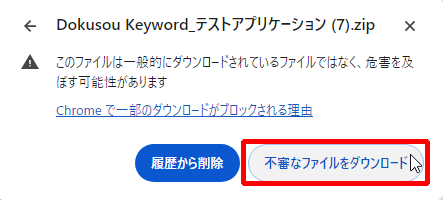
また、以下のように「不審なダウンロードをブロックしました」と、表示されることもあります。
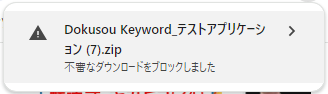
この場合も気にせず「不審なファイルをダウンロード」をクリックし、ダウンロードしてください。
全く危険なアプリケーションではないので大丈夫です。
ケース2.特定のセキュリティソフトを使用している場合
Macのセキュリティ機能以外に特定のセキュリティソフトを使用している場合は、個別に「除外追加設定」をしてください。
「dokusouは危険なソフトではないですよ」という設定です。
例えば、次のようなセキュリティソフトを利用している場合です。
- Intego
- ノートン
- ウイルスバスター
- ESE
- TotalAV
ただ、Macに標準搭載されている主なセキュリティ機能は次の通り強力なので、新たにセキュリティソフトを追加する必要はないです。
費用対効果に合わない無駄なセキュリティソフトはPCを重くするだけなのでアンインストールしても構いません。
- XProtect(エックスプロテクト)
既知のウイルスやマルウェアを自動的に検出して駆除する機能です。Appleがマルウェアの情報を更新し、バックグラウンドでMacを保護しています。 - Gatekeeper(ゲートキーパー)
App Storeからダウンロードしたアプリや、開発元が確認されているアプリのみをMacで実行できるように制限する機能です。これにより、不正なアプリが簡単にインストールされるのを防ぎます。 - ファイアウォール
外部ネットワークからの不正なアクセスを防ぎ、Macへの侵入をブロックします。 - サンドボックス化
アプリがアクセスできるシステムやデータに制限をかける技術です。万が一アプリが乗っ取られても、被害が他の部分に及ぶのを防ぎます。
これらの機能により、Macは特別なセキュリティソフトをインストールしなくても、高い安全性を維持できるよう設計されています。
ケース3.ブラウザの起動に失敗しました
【Mac版】Dokusou Keywordで動作確認するとき、「ブラウザの起動に失敗しました」表示されてしまうことがあります。
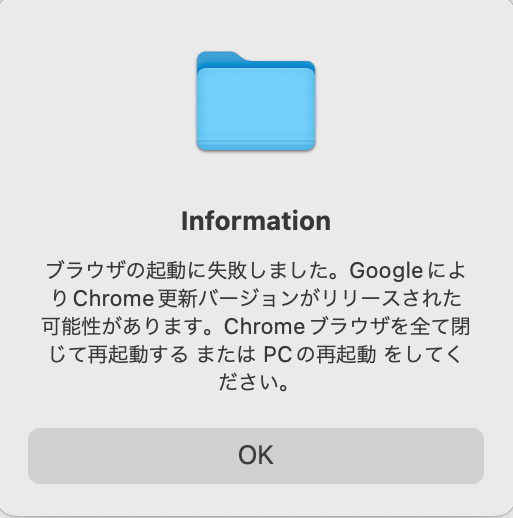
その場合は、Finderを開き、以下の手順で操作をお願いいたします。
1.finderを起動
2.すべてのタブを表示してホームへ移動 →(Shift+コマンド+H)
3.隠しファイルを表示→(Shift+コマンド+.)
参考:https://pc-tips.hatenablog.com/entry/2024/10/16/090000
4.「.wdm」を選択して、右クリックで「ごみ箱へ入れる」
その後、【Mac版】Dokusou Keywordを改めて再起動させてみてください。
ケース4.[プロセスが完了しました]
また、何も動かない状態で [プロセスが完了しました] となることもあります。
この場合は、以下を確認してください。
- ご自身のMacが「Mシリーズ」なのに「Intelシリーズ」をダウンロードしていないか再確認
※逆も然りで、ご自身のMacが「Intelシリーズ」なのに「Mシリーズ」をダウンロードしていないか再確認 - 「Macを再起動」して、もう一度試してください
Saving session...
...copying shared history...
...saving history...truncating history files...
...completed.[プロセスが完了しました]
ケース5.「dokusou_macは、開発元が未確認のため開けません。」
「dokusou_macは、開発元が未確認のため開けません。」という文言が出てくる場合は、以下をv試してください。
- ダウンロードして解凍した「dokusou_mac」のアプリケーションのアイコンを右クリック(またはControlキーを押しながらクリック)します。
- 表示されたメニューから「開く」を選択します。
- 「"dokusou_mac"は、開発元が未確認のため開けません。」という、先ほどと同じ警告ダイアログが表示されます。しかし、今回はダイアログの中に新しく「開く」ボタンが追加されているはずです。
- その「開く」ボタンをクリックしてください。
これでアプリケーションが起動します。
この「右クリックして開く」という操作は、初回起動時の一度だけで問題ありません。
一度この手順で起動すれば、macOSがそのアプリを安全なものとして記憶し、次回からはダブルクリックで正常に起動できるようになります。
ケース6.Google Chromeが正しい場所(「アプリケーション」フォルダ)にインストールされていない
ツールが連携するGoogle Chromeが正しい場所(「アプリケーション」フォルダ)にインストールされていないことも正常動作しない原因になります。
Macのアプリは「アプリケーション」フォルダにインストールされていることが前提で動作するものが多く、デスクトップなど他の場所に保存されていると、ツールがChromeを正しく認識できずエラーが発生します。
ステップ1:Google Chromeのインストール場所を確認する
まず、Google Chromeが正しい場所にインストールされているか確認しましょう。
- Dock(画面下のアイコンが並んでいるバー)から、顔のアイコンの「Finder」を開きます。
- Finderのサイドバーにある「アプリケーション」をクリックします。
- 一覧の中に「Google Chrome」があるか確認してください。
ここに「Google Chrome」が見つからない場合、次のステップに進んでください。
ステップ2:Google Chromeを正しくインストールする
以下の手順で、Google Chromeを正しい場所へインストールし直します。
- Google Chrome公式サイトからインストーラーをダウンロードします。 https://www.google.com/chrome/
- ダウンロードしたファイル(
googlechrome.dmg)を開きます。 - Google Chromeのアイコンを、マウスで掴んで(ドラッグして)、隣にある青い「Applications」フォルダのアイコンの上で放して(ドロップして)ください。
- (この操作で、お使いのMacにChromeがコピー・インストールされます)
- インストールが完了したら、Finderを再度開き、「アプリケーション」フォルダの中に「Google Chrome」が追加されていることを確認してください。
- 最後に、デスクトップに表示されているChromeのインストーラーアイコンを右クリックし、「“Google Chrome”を取り出す」を選択して終了です。
以上の手順が完了したら、再度弊社のツールを起動し、正常に動作するかお確かめください。
(補足)管理者パスワードを求められた場合
手順3の操作の際に、「変更するには管理者名とパスワードが必要です」という認証画面が表示されることがあります。
これは、お使いのMacのアカウントが「標準ユーザー」に設定されているためです。
その場合は、Macの管理者アカウントのパスワードを入力して「OK」をクリックすれば、インストールを続けることができます。
ケース7.初期設定に失敗しました。申し訳ありませんが購入元に...
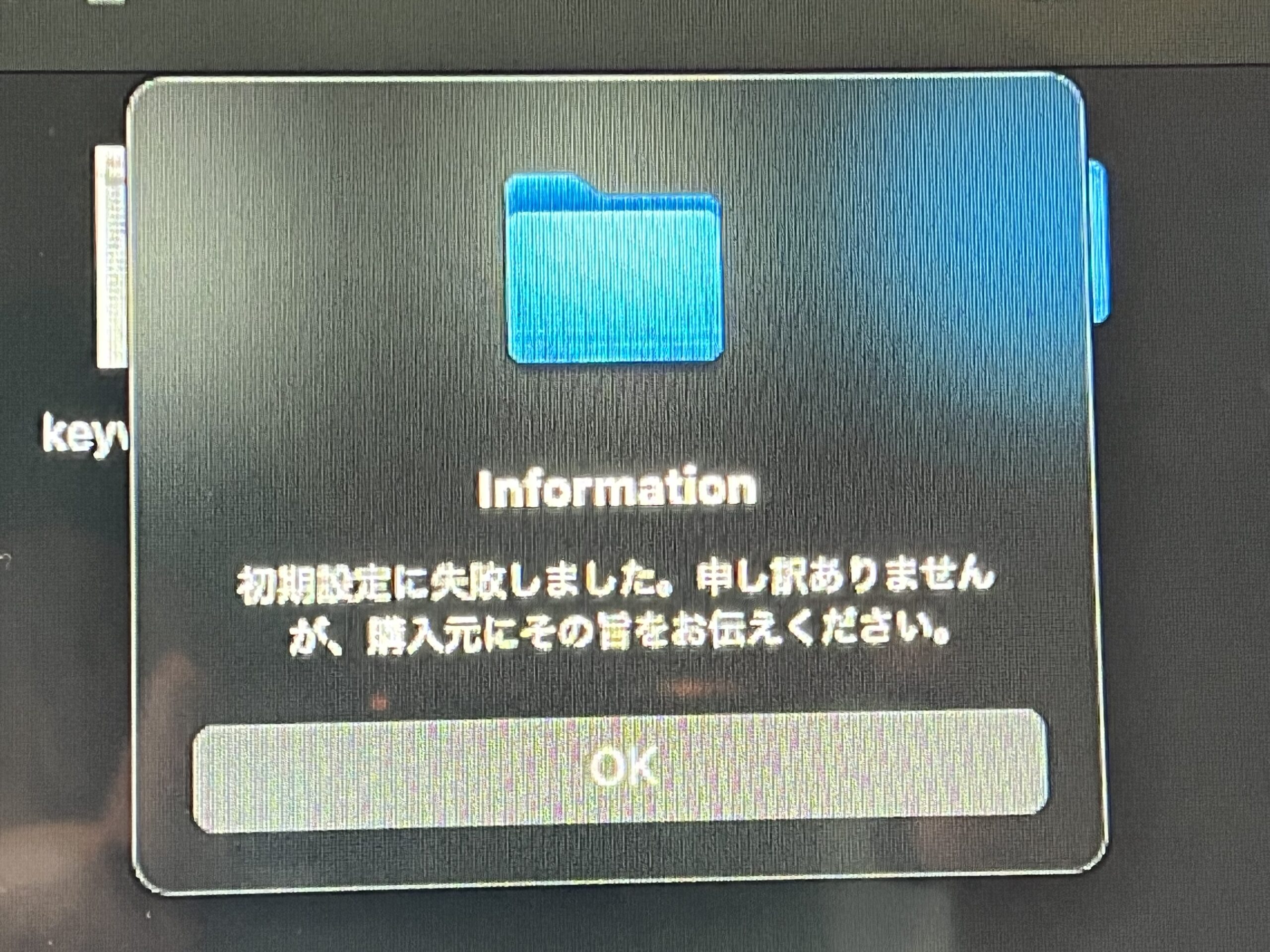
「初期設定に失敗しました。申し訳ありませんが購入元に...」 とポップアップが出る場合は、Keywordファイルの「シートの名前」が、文字化けしていないか確認してください。
文字化けしている場合は、次の太字のように正しく修正し、Dokusou Keywordを再起動させてみてください。
- Keyword_� → Keyword
- Setting_� → Setting
以上となりますが、どうしても【Mac版】Dokusou Keywordが上手く動作しない場合は、ご連絡いただいてもOKです。(どのような状況か詳細を教えてください)
▼連絡先
info@liberty-earth-inc.com
PCを変更したい
PCを変更したい場合は、新しいPCでも動作するよう制限を解除させていただきます。
そのため、「PCを買い替えたタイミングで」サポート窓口にご連絡下さい。
▼サポート窓口
info@liberty-earth-inc.com
注意点
最後に、Dokusou Keywordを使う上での注意点を記しておきます。
注意ポイント
稀に、大量のキーワードを一気に調べて「使うのは数ヵ月先」という方がいますが、これは避けたほうが良いです。お宝キーワードは時間の経過と共に変化するものであり、調査から使うまでに期間を空け過ぎると、お宝キーワードでなくなっていることもあるからです。このことから、できる限り鮮度の高いお宝キーワードを使うようにしてください
以上となります。